
Para criar uma peça simétrica no CAD, você precisa definir uma referência central, construir a geometria de um lado e utilizar restrições de simetria ou ferramentas de espelhamento para reproduzir os elementos do lado oposto.
Essa abordagem é útil em placas, suportes, tampas, organizadores e outros componentes que apresentam características repetidas em posições opostas.
Neste guia, você entenderá a diferença entre simetria e espelhamento, aprenderá a escolher a referência correta e acompanhará um exercício prático de uma placa com dois furos passantes simétricos.
O que significa uma peça ser simétrica na modelagem 3D?
Uma peça apresenta simetria bilateral quando sua geometria corresponde a uma imagem refletida em relação a um plano central.
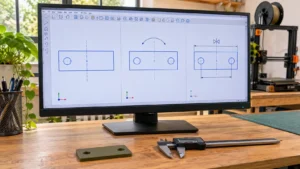
Considere uma placa retangular com dois furos de mesmo diâmetro. Se ambos estiverem alinhados e posicionados à mesma distância do centro, a distribuição dos furos será simétrica em relação ao plano que divide a placa em duas metades.
No esboço bidimensional, essa referência costuma ser representada por uma linha central. No modelo tridimensional, a referência equivalente é um plano.
É importante distinguir duas situações: uma peça pode apresentar geometria externa simétrica, mas conter detalhes internos assimétricos. Por isso, sempre identifique quais elementos precisam preservar a relação de espelhamento.
Os três recursos essenciais para trabalhar com simetria
Linha de construção central
A linha de construção funciona como referência geométrica. Ela ajuda a posicionar elementos, estabelecer alinhamentos e definir o eixo utilizado no espelhamento de um esboço.
Nos programas CAD, linhas de construção normalmente não formam contornos destinados diretamente à extrusão. Sua função principal é orientar o desenho.
Restrição de simetria
A restrição de simetria estabelece uma relação entre elementos de um esboço.
Quando aplicada corretamente, permite que pontos ou geometrias permaneçam em posições espelhadas em relação a uma referência.
Essa relação pode continuar válida quando outras dimensões do projeto forem alteradas, desde que o esboço não apresente conflitos.
Ferramenta de espelhamento
A ferramenta Mirror cria uma cópia refletida de elementos selecionados.
Ela pode funcionar em diferentes níveis: linhas e círculos de um esboço, operações como furos e cortes, ou corpos tridimensionais completos.
No Autodesk Fusion, por exemplo, existem ferramentas distintas para espelhar geometria de esboço e elementos sólidos.
Simetria e espelhamento não são exatamente a mesma coisa
Embora os conceitos estejam relacionados, existe uma diferença importante.
A restrição de simetria controla a relação geométrica entre elementos existentes. Já o espelhamento é uma operação utilizada para criar geometria refletida a partir de uma seleção.
Em determinados programas, a ferramenta de espelhamento também cria automaticamente restrições entre os elementos originais e suas cópias.
| Recurso | Função | Exemplo |
|---|---|---|
| Linha de construção | Estabelecer referência geométrica | Definir o centro da placa |
| Restrição de simetria | Manter elementos espelhados | Controlar dois centros de furos |
| Mirror no esboço | Duplicar geometria refletida | Criar o segundo círculo |
| Mirror de operação | Reproduzir uma característica 3D | Espelhar um corte passante |
| Mirror de corpo | Refletir um sólido inteiro | Construir a metade oposta de uma peça |
Para iniciantes, o mais importante é compreender que copiar um elemento visualmente não garante, por si só, que ele continuará simétrico após futuras alterações.
Como escolher o eixo ou plano de simetria correto?
A referência de simetria deve corresponder à maneira como você deseja dividir geometricamente o objeto.
Em um esboço horizontal, uma linha vertical que passa pelo centro pode ser utilizada para refletir elementos da esquerda para a direita.
Já uma linha horizontal permite estabelecer correspondências entre as partes superior e inferior.
No ambiente tridimensional, os planos XY, XZ e YZ são referências disponíveis em muitos programas CAD.
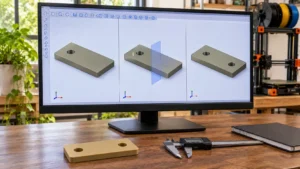
Para uma placa desenhada no plano XY e distribuída igualmente à esquerda e à direita do eixo Y, o plano YZ pode funcionar como plano de espelhamento tridimensional.
O importante é conferir a orientação dos eixos do documento. Nem todos os projetos são construídos com a mesma posição inicial.
Exercício prático: modele uma placa com dois furos simétricos
Vamos criar uma placa de fixação retangular com dois furos passantes de mesmo diâmetro.
As medidas são ilustrativas e servem para ensinar simetria geométrica. Não representam dimensionamento estrutural para uma aplicação específica.
| Característica | Valor do exercício |
|---|---|
| Comprimento da placa | 80 mm |
| Largura da placa | 40 mm |
| Espessura | 5 mm |
| Quantidade de furos | 2 |
| Diâmetro dos furos | 6 mm |
| Distância de cada centro ao eixo central | 26 mm |
| Distância entre centros | 52 mm |
Utilizaremos a origem do esboço no centro da placa. Assim, seus limites horizontais serão X = -40 mm e X = +40 mm. Os limites verticais serão Y = -20 mm e Y = +20 mm.
Passo 1 — Crie um esboço centralizado
Abra um projeto CAD paramétrico e escolha o plano XY.
Utilize a ferramenta de retângulo centralizado, quando disponível, posicionando seu centro na origem do desenho.
Defina 80 mm de comprimento e 40 mm de largura.
Se o programa não oferecer retângulo centralizado, crie o contorno e aplique cotas e restrições que mantenham seu centro coincidente com a origem.
Passo 2 — Crie o sólido da placa
Finalize o esboço retangular e utilize uma operação de extrusão aditiva com profundidade de 5 mm.
Confira se o resultado é uma placa sólida com faces planas e dimensões corretas.
Passo 3 — Inicie o esboço dos furos
Selecione a face superior da placa e crie um novo esboço.
Desenhe um círculo com diâmetro de 6 mm, posicionando seu centro em X = -26 mm e Y = 0 mm.
O círculo ficará próximo da extremidade esquerda, com seu centro a 14 mm dessa borda.
Passo 4 — Defina a linha central
Utilize o eixo Y do esboço como referência vertical de simetria.
Se necessário, crie uma linha de construção vertical sobre X = 0, passando pela origem, e restrinja sua posição.
Confirme que essa linha divide a placa em duas metades iguais.
Passo 5 — Espelhe o primeiro círculo
Acione a ferramenta de espelhamento de geometria do esboço.
Selecione o círculo esquerdo como elemento original e o eixo vertical central como linha de espelhamento.
Confirme a operação.
O segundo círculo deverá surgir com centro em X = +26 mm e Y = 0 mm, mantendo o mesmo diâmetro.
Passo 6 — Confira as restrições
Verifique se os dois círculos continuam vinculados por uma relação de espelhamento ou simetria.
Dependendo do programa, o espelhamento poderá criar as restrições automaticamente. Em outros fluxos, será necessário aplicá-las ou conferir as relações existentes.
Evite acrescentar cotas redundantes quando a geometria já estiver totalmente definida.
Passo 7 — Transforme os círculos em furos
Finalize o esboço e selecione os dois perfis circulares.
Utilize uma operação de corte extrudado com condição de profundidade equivalente a atravessar toda a placa.
O resultado deverá apresentar dois furos verticais passantes e geometricamente simétricos.
Passo 8 — Verifique o modelo final
Inspecione os centros dos furos, seus diâmetros e a espessura da placa.
Confirme que a distância entre centros é de 52 mm e que cada centro está a 26 mm do eixo vertical central.
Salve o projeto no formato nativo do CAD para preservar a possibilidade de editar suas dimensões.
Como testar se a simetria continua funcionando?
Um bom teste é modificar uma medida do projeto e observar como os elementos respondem.
No exercício, experimente alterar temporariamente a distância horizontal do primeiro furo ao eixo central de 26 mm para 30 mm, preservando a relação de espelhamento.
Se as restrições estiverem corretas, o segundo furo deverá acompanhar a mudança para o lado oposto. Os centros ficarão separados por 60 mm.
Entretanto, existe uma diferença importante entre manter simetria e preservar a distância em relação às bordas.
Se você alterar o comprimento da placa de 80 mm para 100 mm, mas mantiver os centros em X = -26 e X = +26 mm, os furos continuarão simétricos. Porém, suas distâncias às extremidades aumentarão de 14 mm para 24 mm.
Para preservar sempre 14 mm entre cada centro e sua borda mais próxima, é necessário acrescentar uma relação dimensional adequada entre o comprimento da placa e a posição dos furos.
Em uma placa de 100 mm, isso colocaria os centros em X = -36 e X = +36 mm.
Esse exemplo mostra que simetria não substitui todas as cotas do projeto. Ela controla uma relação geométrica específica.
Espelhamento no esboço ou no sólido: qual utilizar?
Existem diferentes maneiras de obter a mesma geometria final.
Uma alternativa ao exercício anterior é criar somente o furo esquerdo no sólido e depois espelhar a operação de corte utilizando o plano YZ.
Nesse caso, o programa reproduz a característica tridimensional do lado oposto, em vez de duplicar o círculo antes do corte.
Essa abordagem pode facilitar a organização do histórico de modelagem quando a peça contém operações mais elaboradas.
No Autodesk Fusion, a ferramenta Mirror permite selecionar operações, corpos, faces ou componentes. No FreeCAD, o recurso PartDesign Mirrored pode espelhar características do corpo em relação a um plano de referência.
Para compreender melhor o controle das relações geométricas, consulte o artigo Um Esboço que Obedece às Medidas: Como Aplicar Restrições no CAD Paramétrico.
Erros frequentes ao trabalhar com simetria no CAD
Escolher o eixo incorreto
Quando a referência de espelhamento está fora do centro, a cópia pode aparecer em uma posição inesperada.
Verifique se o eixo realmente representa a divisão geométrica desejada.
Confundir simetria com igualdade
Dois círculos podem ter o mesmo diâmetro sem estarem em posições simétricas.
A restrição de igualdade controla o tamanho, enquanto a simetria controla uma relação de posicionamento ou forma em relação à referência.
Deixar o esboço com liberdade de movimento
Um desenho aparentemente simétrico pode continuar sub-restringido.
Confira se os centros, dimensões e referências estão suficientemente definidos para impedir deslocamentos não planejados.
Adicionar restrições incompatíveis
Se uma restrição de simetria já determina a posição de determinado elemento, acrescentar outra condição incompatível pode gerar erro no solucionador do esboço.
Prefira um conjunto de restrições que represente a intenção geométrica sem redundâncias.
Espelhar o corpo inteiro quando bastava espelhar um detalhe
Em determinadas peças, espelhar o corpo completo pode criar objetos separados ou sobrepostos, dependendo do programa e da operação escolhida.
Quando a intenção é apenas reproduzir um furo, considere espelhar a característica de corte.
Simetria no CAD garante uma impressão 3D perfeita?
Não. A simetria geométrica garante determinadas relações no modelo digital, mas não elimina as variações que podem ocorrer durante a fabricação.
Na impressão FDM, dimensões e acabamento dependem do equipamento, do material, da orientação das camadas e das configurações do fatiador.
Uma placa digitalmente simétrica pode apresentar diferenças dimensionais na peça física caso existam problemas de calibração ou fabricação.
Por isso, confira o arquivo no fatiador antes de iniciar a impressão e avalie a peça produzida quando houver exigência de precisão.
O artigo Da Ideia ao Primeiro Desenho: Como Planejar o Esboço de uma Peça para Impressão 3D apresenta orientações para organizar medidas, referências e características antes da modelagem.
Dúvidas frequentes sobre simetria na modelagem 3D
Preciso desenhar as duas metades da peça?
Não necessariamente. Em projetos compatíveis, é possível desenhar parte da geometria e utilizar espelhamento para criar a região correspondente.
A ferramenta Mirror funciona apenas em esboços?
Não. Muitos programas CAD também permitem espelhar operações tridimensionais, corpos ou componentes.
Uma peça simétrica precisa ter dois furos?
Não. A simetria pode aparecer em contornos, recortes, saliências, paredes e outras características, mesmo sem furos.
É possível espelhar elementos em dois eixos?
Sim. Dependendo da geometria, você pode utilizar referências horizontais e verticais para criar distribuições simétricas em mais de uma direção.
Posso modificar somente um lado depois do espelhamento?
Depende de como o modelo foi construído. Uma relação paramétrica de espelhamento geralmente faz com que a geometria reproduzida acompanhe alterações na original. Para criar diferenças entre os lados, pode ser necessário modificar ou remover essa relação.
Uma boa referência central simplifica todo o projeto
Modelar uma peça simétrica não significa apenas desenhar dois lados visualmente parecidos. O objetivo é criar relações geométricas claras, capazes de manter o projeto organizado durante as alterações.
Linhas de construção, restrições de simetria e ferramentas de espelhamento ajudam a estabelecer essas relações, desde que sejam aplicadas à referência correta.
O exercício da placa com dois furos demonstra como construir uma geometria equilibrada utilizando um único círculo inicial e uma operação de espelhamento.
Para avançar, experimente modificar o comprimento da placa e as posições dos furos, observando quais relações permanecem preservadas. Esse teste ajuda a compreender como desenvolver modelos paramétricos mais previsíveis e fáceis de editar.
Fontes e referências técnicas
As explicações foram fundamentadas na documentação oficial de ferramentas de esboço, restrições geométricas e operações de espelhamento em programas CAD.
- Autodesk Fusion — Add a Symmetrical Constraint to a Sketch: aplicação de restrições de simetria em esboços.
- Autodesk Fusion — Mirror Sketch Geometry: criação de cópias espelhadas utilizando uma linha de referência.
- Autodesk Fusion — Constraints in Sketches: restrições geométricas de igualdade, simetria, coincidência e posicionamento.
- Autodesk Fusion — Mirror Across a Plane: espelhamento de operações, faces, corpos e componentes tridimensionais.
- FreeCAD — Sketcher Symmetry: construção de cópias espelhadas em esboços.
- FreeCAD — Sketcher Constrain Symmetric: controle de posições simétricas por meio de restrições.
- FreeCAD — PartDesign Mirrored: espelhamento de características de sólidos com planos de referência.
- Onshape — Sketch Mirror: criação de geometria refletida em um esboço.
- Onshape — Symmetric: aplicação de restrições de simetria entre elementos geométricos.