
As restrições em esboços paramétricos permitem estabelecer regras entre linhas, círculos, pontos e outras formas geométricas. Elas determinam, por exemplo, quais linhas devem permanecer horizontais, quais pontos precisam coincidir e quais elementos devem manter o mesmo tamanho.
Para utilizar essas ferramentas corretamente, é necessário combinar restrições geométricas com cotas dimensionais, considerando a função da peça e evitando informações redundantes.
Neste guia, você entenderá como funcionam as principais restrições, aprenderá a identificar um esboço totalmente definido e acompanhará um exercício prático de uma placa retangular com dois furos de fixação.
O que são restrições em um esboço paramétrico?
Em programas CAD, uma restrição é uma condição aplicada à geometria para controlar seu comportamento.
Imagine duas linhas desenhadas aproximadamente paralelas. Sem uma relação geométrica definida, uma delas poderá mudar de inclinação enquanto você modifica o desenho.
Ao aplicar a restrição de paralelismo, o programa passa a manter essa relação entre as linhas, mesmo quando outras dimensões são alteradas.
O mesmo princípio se aplica a pontos coincidentes, círculos concêntricos, segmentos de mesmo comprimento e linhas perpendiculares.
O FreeCAD, o Autodesk Fusion e o Onshape oferecem ferramentas de restrição utilizadas durante a construção de esboços paramétricos.
Essas condições ajudam a preservar a intenção do projeto. Em vez de depender apenas da posição visual dos elementos, o desenho passa a seguir relações geométricas definidas.
Restrições geométricas e dimensionais: qual é a diferença?
As duas categorias trabalham juntas, mas desempenham funções diferentes.
Restrições geométricas
Definem relações de posição, orientação ou forma, geralmente sem exigir um valor numérico específico.
Uma restrição horizontal, por exemplo, estabelece que um segmento deve permanecer paralelo ao eixo horizontal do esboço.
Já uma restrição de igualdade pode determinar que dois círculos tenham o mesmo raio.
Restrições dimensionais
Controlam medidas numéricas, como comprimento, largura, diâmetro, raio, distância e ângulo.
Uma linha pode receber uma cota de 80 mm, enquanto um círculo pode ter seu diâmetro definido como 6 mm.
Ao combinar essas informações, o programa consegue controlar tanto as relações geométricas quanto as dimensões do desenho.
As principais restrições que você precisa conhecer
Os programas CAD oferecem diferentes conjuntos de ferramentas. Entretanto, algumas restrições aparecem com frequência na modelagem paramétrica.
| Restrição | O que controla | Exemplo de utilização |
|---|---|---|
| Coincidência | Posições compartilhadas entre pontos ou entre ponto e geometria | Unir dois segmentos pelo mesmo vértice |
| Horizontalidade | Orientação horizontal | Manter a base de uma placa horizontal |
| Verticalidade | Orientação vertical | Manter uma lateral alinhada ao eixo vertical |
| Paralelismo | Direção relativa entre linhas | Manter duas bordas paralelas |
| Perpendicularidade | Ângulo reto entre elementos | Formar um encontro de 90 graus |
| Igualdade | Mesmo tamanho entre elementos compatíveis | Definir dois furos com o mesmo diâmetro |
| Concentricidade | Centro compartilhado entre círculos ou arcos | Desenhar dois círculos com centro comum |
| Simetria | Posições espelhadas em relação a uma referência | Posicionar furos dos dois lados de um eixo |
| Tangência | Contato tangente entre elementos | Conectar uma linha a um arco suavemente |
| Fixação | Imobilizar geometria selecionada | Manter um elemento na posição atual |
As ferramentas disponíveis e os nomes apresentados na interface podem variar de acordo com o programa e sua versão.
É importante compreender que uma mesma finalidade pode ser alcançada por combinações diferentes de restrições.
Por que um esboço ainda pode se mover depois de receber cotas?
O comportamento do esboço depende dos chamados graus de liberdade.
Esse termo representa as possibilidades de movimento ou alteração que ainda não foram eliminadas pelas restrições.
Considere um círculo desenhado livremente. Ele pode se deslocar horizontalmente, deslocar-se verticalmente ou mudar de tamanho.
Ao definir apenas seu diâmetro, você controla o tamanho, mas o centro ainda pode mudar de posição.
Para determinar completamente esse círculo, é necessário também definir a localização de seu centro, utilizando cotas, referências ou outras restrições apropriadas.
O FreeCAD explica esse conceito em sua documentação do ambiente Sketcher: cada restrição reduz determinadas possibilidades de movimento ou alteração da geometria.
Esboço sub-restringido
Um esboço está sub-restringido quando ainda existem elementos com liberdade de movimento ou de alteração dimensional.
Isso não significa obrigatoriamente que o projeto esteja errado. Em fases iniciais, pode ser útil manter alguma flexibilidade enquanto a geometria é desenvolvida.
Esboço totalmente restringido
Ocorre quando tamanho, posição e relações dos elementos estão suficientemente definidos para eliminar os graus de liberdade restantes.
Esse estado costuma ser desejável em peças funcionais, pois facilita alterações controladas.
Esboço sobre-restringido
Surge quando restrições ou cotas impõem condições redundantes ou incompatíveis entre si.
Por exemplo, definir um segmento como horizontal e, ao mesmo tempo, tentar impor a ele uma inclinação incompatível pode gerar um conflito.
Um desenho com muitas restrições não é necessariamente melhor. O objetivo é estabelecer as condições necessárias, sem criar contradições.
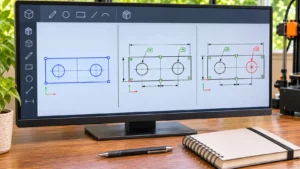
Exercício prático: aplique restrições em uma placa com dois furos
Para compreender o procedimento, vamos desenvolver um esboço de uma placa retangular destinada a um exemplo de fixação.
As dimensões são ilustrativas e não representam uma especificação estrutural para suportar cargas.
| Característica | Valor do exercício |
|---|---|
| Comprimento da placa | 80 mm |
| Largura da placa | 30 mm |
| Quantidade de furos | 2 |
| Diâmetro de cada furo | 6 mm |
| Distância horizontal do centro de cada furo à extremidade mais próxima | 12 mm |
| Distância vertical dos centros à borda inferior | 15 mm |
| Espessura futura da placa | 4 mm |
Nesse desenho, os centros dos furos ficam alinhados horizontalmente. Considerando o canto inferior esquerdo como origem das medidas, os centros estão nas posições (12, 15) e (68, 15), em milímetros.
A distância entre centros é de 56 mm.
Passo 1 — Crie um novo esboço
Abra um programa CAD paramétrico e selecione um plano horizontal, como o plano XY.
Crie um retângulo aproximado. Nesse momento, não é necessário acertar manualmente suas dimensões.
Passo 2 — Estabeleça as orientações das bordas
Garanta que os segmentos superiores e inferiores permaneçam horizontais e que as laterais fiquem verticais.
Utilize as restrições correspondentes quando elas ainda não tiverem sido criadas automaticamente.
Confira também se os vértices adjacentes estão coincidentes, formando um contorno fechado.
Passo 3 — Posicione o retângulo em relação à origem
Faça o canto inferior esquerdo coincidir com a origem do esboço, identificada pelas coordenadas (0, 0).
Essa referência ajuda a organizar as medidas dos demais elementos.
Passo 4 — Defina comprimento e largura
Aplique uma cota horizontal de 80 mm e uma cota vertical de 30 mm.
Com as orientações e a referência de origem estabelecidas, essas medidas devem determinar a geometria do retângulo, desde que não existam condições conflitantes.
Passo 5 — Desenhe os dois círculos
Crie dois círculos dentro do retângulo, aproximadamente próximos das extremidades esquerda e direita.
Defina o diâmetro do primeiro círculo como 6 mm.
Passo 6 — Utilize a restrição de igualdade
Aplique uma relação de igualdade entre os dois círculos.
Assim, ambos passam a compartilhar o mesmo diâmetro. Se você modificar o valor que controla o primeiro círculo, o segundo poderá acompanhar a alteração.
Não é necessário acrescentar outra cota independente de 6 mm ao segundo círculo, pois isso poderia introduzir redundância.
Passo 7 — Posicione os centros
Defina a posição horizontal do primeiro centro a 12 mm da origem e sua posição vertical a 15 mm.
Para o segundo centro, estabeleça a posição horizontal de 68 mm em relação à mesma origem.
Depois, utilize uma restrição horizontal entre os dois centros para mantê-los na mesma altura.
Como o primeiro centro já está definido verticalmente, essa relação pode determinar a altura do segundo sem necessidade de repetir a cota vertical.
Passo 8 — Verifique o estado do esboço
Confira se ainda existem elementos livres para se mover.
No Fusion e no Onshape, elementos totalmente restringidos normalmente aparecem em preto, enquanto a geometria que ainda possui liberdade pode aparecer em azul. Em outros programas, os indicadores podem variar.
Se o desenho permanecer sub-restringido, identifique qual dimensão ou relação ainda falta.
Passo 9 — Teste uma alteração dimensional
Modifique temporariamente o comprimento da placa de 80 mm para 100 mm.
Observe como o sistema responde. Como a posição do segundo furo foi definida por uma coordenada horizontal absoluta de 68 mm, ele não se deslocará automaticamente para manter a distância de 12 mm da borda direita.
Esse teste mostra uma característica importante: as restrições preservam as relações que você definiu, não necessariamente todas as intenções que imaginou.
Se o objetivo for manter sempre a mesma distância das bordas, será necessário construir relações adequadas entre os furos e as extremidades, em vez de depender exclusivamente de coordenadas absolutas.
Como usar simetria para tornar o modelo mais inteligente?
O exercício anterior também pode ser desenvolvido com uma estratégia baseada em simetria.
Em vez de definir separadamente a posição horizontal dos dois círculos, você pode criar uma linha de construção vertical passando pelo centro da placa.
Depois, utilize a restrição de simetria para posicionar os centros dos dois furos em lados opostos dessa referência.
Com as demais cotas e relações adequadas, essa abordagem permite preservar a distribuição simétrica quando as dimensões do projeto forem alteradas.
Linhas de construção são úteis porque servem como referências geométricas sem necessariamente formar parte do contorno que será extrudado.
Entretanto, aplicar simetria sobre elementos que já estão completamente posicionados pode criar condições redundantes. Por isso, é importante escolher uma estratégia de dimensionamento antes de adicionar novas restrições.
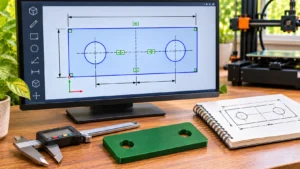
Como corrigir conflitos e restrições redundantes?
Ao trabalhar com esboços paramétricos, podem aparecer mensagens indicando que a geometria está sobre-restringida ou contém condições incompatíveis.
Quando isso acontecer, examine as últimas relações aplicadas e identifique se existe alguma informação repetida.
Um procedimento prático consiste em:
- Localizar o elemento associado à indicação de erro.
- Exibir as restrições e cotas presentes nessa região.
- Verificar se duas condições tentam definir a mesma informação.
- Remover ou editar a condição redundante ou incompatível.
- Conferir novamente o estado da geometria.
No Autodesk Fusion, existem cotas controladoras, chamadas de driving dimensions, e cotas de referência, chamadas de driven dimensions.
As cotas controladoras determinam diretamente a geometria. Já as cotas de referência mostram valores calculados a partir das condições existentes.
Essa distinção é útil quando você precisa consultar uma medida sem introduzir outra condição de controle.
Também evite utilizar a restrição de fixação como solução automática para qualquer geometria que esteja se movimentando. Embora ela impeça deslocamentos, pode esconder a falta de relações dimensionais importantes.
Quando vale a pena deixar um esboço totalmente restringido?
A documentação da Autodesk explica que nem todo esboço precisa estar totalmente restringido em todas as etapas de desenvolvimento.
Durante a exploração de uma ideia, pode ser conveniente manter alguns elementos livres para experimentar posições e proporções.
Entretanto, quando a geometria já representa uma peça funcional com dimensões definidas, restringir adequadamente seus elementos torna as alterações mais previsíveis.
Uma boa prática é aplicar primeiro as relações geométricas necessárias e depois acrescentar as cotas que representam as medidas importantes.
Antes de construir o sólido, confira também se o perfil utilizado na extrusão está corretamente fechado.
Um contorno totalmente restringido não significa automaticamente que a peça esteja pronta para fabricação. A geometria ainda precisa ser avaliada conforme sua função e as características do processo de impressão.
Para conhecer o fluxo de fabricação depois da modelagem, consulte Do Modelo ao G-code: Entenda o Fatiador 3D e Prepare Sua Primeira Peça.
Dúvidas frequentes sobre restrições em esboços CAD
Qual é a diferença entre uma cota e uma restrição geométrica?
A cota define uma medida numérica, enquanto a restrição geométrica estabelece uma relação, como paralelismo, coincidência ou igualdade.
Por que meu desenho continua azul depois de colocar medidas?
Em programas que utilizam esse indicador, a geometria azul geralmente representa elementos que ainda possuem liberdade de movimento. Verifique se faltam referências de posição ou relações geométricas.
Preciso aplicar todas as restrições manualmente?
Não. Diversos programas criam determinadas restrições automaticamente durante o desenho. É importante conferir essas relações antes de adicionar outras.
Um esboço totalmente restringido significa que o projeto está correto?
Não necessariamente. O esboço pode estar completamente definido e ainda conter medidas inadequadas ou relações que não representam a finalidade da peça.
É melhor utilizar simetria ou cotas individuais?
Depende da intenção do projeto. A simetria pode facilitar alterações quando dois elementos devem permanecer espelhados. Cotas individuais são úteis quando cada elemento precisa de posicionamento independente.
Posso modificar um esboço depois de criar o sólido?
Em programas paramétricos, geralmente é possível editar o esboço original. Dependendo das relações e operações utilizadas, alterações dimensionais podem atualizar os elementos tridimensionais associados.
O segredo está nas relações, não na quantidade de travas
Aprender a utilizar restrições em esboços paramétricos permite desenvolver modelos CAD mais organizados, com medidas e relações geométricas controladas.
Restrições como coincidência, horizontalidade, igualdade, perpendicularidade e simetria ajudam a definir o comportamento dos elementos, enquanto as cotas estabelecem suas dimensões.
O objetivo não é adicionar o maior número possível de condições, mas representar corretamente a intenção do projeto, sem criar redundâncias ou conflitos.
Comece praticando com um retângulo e dois círculos. Observe quais elementos ainda podem se mover, aplique as relações necessárias e teste pequenas alterações dimensionais.
Com essa prática, você terá uma base mais segura para desenvolver suportes, placas, caixas e outros componentes destinados à impressão 3D.
Fontes e referências técnicas
As explicações deste artigo foram fundamentadas em documentações oficiais de sistemas CAD paramétricos, incluindo Autodesk Fusion, FreeCAD e Onshape.
- Autodesk Fusion — Sketches in Fusion: fundamentos dos esboços, geometria de construção, dimensões e estados de restrição.
- Autodesk Fusion — Constraints in Sketches: tipos de restrições geométricas e suas aplicações.
- Autodesk Fusion — Dimensions in Sketches: cotas controladoras, cotas de referência e dimensionamento de geometria.
- Autodesk Fusion — Fully Define and Constrain Sketches: definição completa de esboços e referências de posição.
- Autodesk Fusion — Tutorial: Fully Defining a Sketch: exercício sobre aplicação de cotas e restrições.
- FreeCAD — Sketcher Workbench: graus de liberdade, restrições geométricas, dimensionais e organização dos esboços.
- FreeCAD — Sketcher Constrain Coincident: aplicação da restrição de coincidência entre elementos geométricos.
- Onshape — Working with Constraints: criação, visualização e gerenciamento de restrições em esboços.
- Onshape — Troubleshooting Sketch Geometry: identificação de elementos sub-restringidos e conflitos geométricos.
- Autodesk Fusion — Automatically Constrain and Dimension Your Sketch: uso de recursos automáticos de dimensionamento e restrições.