
Mesmo um modelo aparentemente simples pode apresentar problemas. Ele pode estar fora da área útil da impressora, possuir medidas incorretas, apresentar superfícies sem apoio ou conter falhas na geometria que comprometem o fatiamento.
Por isso, aprender como importar e preparar um modelo para impressão 3D é uma habilidade fundamental para iniciantes. Essa preparação pode ser realizada em programas como PrusaSlicer, UltiMaker Cura e OrcaSlicer, utilizando ferramentas visuais de fácil identificação.
Neste guia, você aprenderá a reconhecer os formatos de arquivo, importar uma peça, ajustar sua posição e escala, avaliar a necessidade de suportes e verificar a pré-visualização antes de enviar o projeto à impressora.
Como importar um modelo 3D para começar a impressão?
Para importar um modelo 3D, abra um fatiador compatível com sua impressora e utilize a opção de adicionar ou abrir um arquivo tridimensional. Outra possibilidade, disponível em muitos programas, é arrastar o arquivo diretamente para a mesa virtual.
Depois da importação, o objeto deverá aparecer dentro da representação gráfica da área de impressão.
A partir desse momento, o usuário pode analisar suas dimensões, movimentá-lo, girá-lo e selecionar parâmetros de fabricação.
O PrusaSlicer e o UltiMaker Cura disponibilizam diferentes métodos de importação, incluindo comandos de menu e a função de arrastar e soltar.
É importante compreender que importar o arquivo não significa que ele já esteja preparado para imprimir. A geometria ainda precisa ser verificada, posicionada e processada pelo fatiador.
Quais formatos de arquivo podem ser utilizados?
O formato do arquivo determina quais informações serão disponibilizadas ao programa. Nem todos os formatos são interpretados da mesma maneira por todos os fatiadores.
| Formato | Características principais | Cuidados na importação |
|---|---|---|
| STL | Representa superfícies por uma malha de triângulos | Conferir unidades, dimensões e integridade |
| 3MF | Pode armazenar modelos e informações adicionais do projeto | Verificar configurações incluídas |
| OBJ | Representa geometria tridimensional e pode incluir outros dados | Compatibilidade de materiais e texturas varia |
| STEP/STP | Formato utilizado em projetos CAD | Confirmar suporte e conversão no fatiador |
STL: uma opção bastante utilizada
O STL é comum em bibliotecas de modelos para impressão 3D. Sua principal função é representar a geometria externa do objeto por meio de uma malha triangular.
Entretanto, o formato não define por si só as configurações de impressão nem estabelece universalmente as unidades de medida.
Por isso, um objeto pode aparecer com escala inesperada ao ser importado.
3MF: mais informações em um único projeto
O 3MF permite armazenar informações adicionais, dependendo do software e da maneira como o arquivo foi salvo.
No PrusaSlicer, um projeto 3MF pode incluir modelos, posições, configurações e modificadores utilizados na preparação.
Ao abrir um arquivo recebido de terceiros, confira se ele está trazendo apenas a geometria ou também configurações de impressora, filamento e impressão.
Não utilize automaticamente parâmetros desconhecidos, pois eles podem ter sido preparados para outro equipamento.
OBJ e STEP também podem ser alternativas
Determinados programas permitem importar OBJ e STEP, mas o suporte depende do fatiador.
No PrusaSlicer, por exemplo, arquivos STEP são convertidos em uma representação triangulada durante a importação.
Antes de escolher um formato, consulte a documentação do software utilizado.
Passo a passo: da importação ao modelo pronto para fatiar
O procedimento a seguir apresenta uma sequência prática para impressoras FDM. A localização dos comandos pode variar conforme o programa e sua versão.
1. Abra o programa com o perfil correto
Antes de importar o modelo, confirme se o fatiador está configurado para sua impressora.
Verifique especialmente o modelo da máquina, o diâmetro do bico e a área de fabricação disponível.
Um perfil incorreto pode apresentar dimensões ou instruções incompatíveis com o equipamento real.
Se precisar revisar essa etapa, consulte O Perfil da Sua Impressora Está Correto? Veja o Que Conferir no Fatiador.
2. Localize e importe o arquivo
Abra o comando de importação ou utilize a ferramenta de adicionar objeto.
No UltiMaker Cura, os modelos podem ser abertos pelo ícone de pasta ou pelo menu de arquivos. No PrusaSlicer e no OrcaSlicer, também existem comandos específicos para adicionar modelos à mesa.
Selecione o arquivo desejado e confirme a abertura.
Se aparecer uma solicitação relacionada às configurações de um projeto 3MF, leia cuidadosamente as opções antes de prosseguir.
3. Verifique se o objeto está completo
Depois que o modelo aparecer, utilize a ferramenta de visualização para observá-lo por diferentes ângulos.
Confira se as superfícies, furos e detalhes correspondem ao objeto esperado.
Se o arquivo apresentar partes ausentes, avisos de geometria ou aparência incomum, não avance diretamente para a fabricação.
O problema pode estar na exportação original ou na integridade da malha tridimensional.
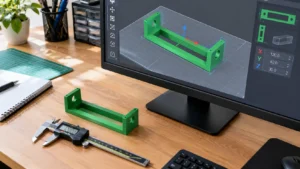
4. Confira as dimensões e a escala
Selecione o objeto e consulte os valores de largura, profundidade e altura apresentados pelo programa.
Imagine um suporte que deveria medir 80 mm de comprimento, mas aparece com dimensão muito diferente. Nesse caso, é necessário verificar as unidades e a escala do arquivo antes de ajustar a peça.
Os programas geralmente oferecem ferramentas para redimensionamento proporcional, preservando a relação entre altura, largura e profundidade.
Alterações independentes dessas dimensões podem distorcer encaixes e características funcionais.
5. Escolha a orientação adequada
A orientação determina como a peça ficará apoiada sobre a mesa durante a fabricação.
Uma superfície plana pode oferecer uma área de contato favorável, mas nem sempre a maior face corresponde à melhor orientação.
Em peças funcionais, também é necessário considerar a direção das forças que serão aplicadas após a fabricação, as superfícies que exigem melhor acabamento e a necessidade de suportes.
Ferramentas como Place on Face, disponíveis no PrusaSlicer, permitem selecionar uma face do objeto e alinhá-la com a mesa virtual.
Depois de girar a peça, confira novamente se ela permanece dentro dos limites de construção.
6. Posicione o objeto na mesa virtual
Utilize a ferramenta de movimentação para posicionar o modelo dentro da área útil.
Em projetos com várias peças, verifique se os objetos não estão sobrepostos e se existe espaço suficiente para as estruturas auxiliares.
O fatiador pode apresentar áreas restritas destinadas à movimentação do cabeçote, à adesão ou a outras necessidades do equipamento.
Não considere apenas o contorno visual da mesa: respeite os limites indicados pelo software.
7. Avalie se a geometria precisa de suportes
As impressoras FDM depositam o material em camadas sucessivas. Regiões que começam sem apoio suficiente podem exigir estruturas temporárias.
Esses elementos são conhecidos como suportes e costumam ser removidos após a fabricação.
Antes de ativá-los, avalie se uma mudança de orientação pode reduzir a quantidade necessária.
Suportes adicionais podem aumentar o consumo de filamento, prolongar a fabricação e deixar marcas nas regiões de contato.
8. Selecione os parâmetros e prepare o fatiamento
Escolha um perfil de filamento compatível com o material que será utilizado e um perfil de impressão apropriado para a máquina.
Em uma primeira tentativa, priorize configurações oficiais ou previamente validadas, evitando modificar muitos parâmetros simultaneamente.
Execute o comando de fatiamento e aguarde a geração das trajetórias.
O próximo passo será analisar como o objeto será realmente produzido.
Como identificar problemas de geometria antes de imprimir?
Alguns arquivos apresentam falhas na malha tridimensional. Essas falhas podem incluir superfícies abertas, faces sobrepostas e regiões com geometria inconsistente.
Em determinados casos, o fatiador consegue identificar ou corrigir parte desses problemas.
O OrcaSlicer possui ferramentas de reparação de malhas em versões compatíveis, destinadas a corrigir determinados erros que podem prejudicar o processamento do objeto.
Entretanto, uma correção automática não garante que a geometria final corresponda ao projeto original.
Após qualquer reparação, confira novamente as dimensões, os detalhes e a pré-visualização do fatiamento.
Quando vale retornar ao programa de modelagem?
Se o objeto apresentar furos não previstos, paredes ausentes ou alterações importantes na geometria, pode ser mais adequado corrigir o modelo no programa em que foi criado.
Isso é especialmente relevante em peças funcionais, nas quais pequenos detalhes podem influenciar encaixes e medidas.
O fatiador oferece ferramentas úteis de preparação, mas não substitui todas as possibilidades de edição de um programa CAD.
O que conferir na pré-visualização das camadas?
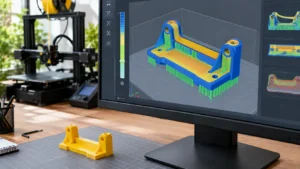
A pré-visualização permite observar os caminhos que o programa calculou para produzir a peça.
No UltiMaker Cura, por exemplo, a visualização apresenta trajetórias de impressão e controles para percorrer diferentes alturas do modelo.
Antes de exportar, confira os seguintes aspectos:
- Se a primeira camada apresenta contato adequado com a mesa;
- Se as paredes externas estão representadas corretamente;
- Se existem regiões iniciadas sem apoio suficiente;
- Se os suportes aparecem onde são necessários;
- Se detalhes pequenos desapareceram durante o fatiamento;
- Se o tempo e o consumo estimados são coerentes com a peça.
As estimativas não representam garantias de duração ou consumo real. Elas dependem das configurações e do comportamento do equipamento.
Erros comuns durante a preparação do modelo
Importar um arquivo sem conferir suas medidas
Um modelo pode aparecer na mesa virtual com dimensões diferentes das planejadas. A conferência da escala deve acontecer antes da fabricação.
Manter a orientação original sem avaliar alternativas
Um arquivo pode ter sido salvo em uma posição pouco favorável à impressão. Girar a peça pode melhorar sua estabilidade e reduzir a necessidade de suportes.
Ignorar os avisos de geometria
Alertas sobre malhas e regiões problemáticas merecem atenção. Continuar sem avaliação pode produzir resultados inesperados.
Utilizar configurações desconhecidas de projetos 3MF
Um projeto compartilhado pode conter parâmetros destinados a outra impressora. Confira a máquina, o material e as condições de impressão antes de utilizá-lo.
Exportar sem analisar a prévia
A visualização por camadas ajuda a identificar falhas que não são evidentes quando o usuário observa somente o modelo tridimensional original.
Como salvar o projeto e gerar o arquivo de impressão?
Depois de preparar o modelo e conferir o resultado do fatiamento, existem duas operações que não devem ser confundidas.
Salvar o projeto permite preservar modelos e determinadas configurações para futuras edições. No PrusaSlicer, o formato 3MF é utilizado para armazenar um conjunto de informações do projeto.
Exportar o arquivo de impressão significa gerar as instruções que serão interpretadas pela impressora, normalmente em G-code ou outro formato compatível com o equipamento.
O envio pode ocorrer por unidade USB, cartão de memória ou rede, dependendo do modelo e dos recursos disponíveis.
Quando utilizar mídia removível, siga o procedimento de ejeção segura para reduzir o risco de corrupção do arquivo.
Para compreender a função dessas instruções e o funcionamento do programa fatiador, consulte Do Modelo ao G-code: Entenda o Fatiador 3D e Prepare Sua Primeira Peça.
Dúvidas frequentes sobre a importação de modelos 3D
Posso importar mais de um modelo ao mesmo tempo?
Sim. Diversos fatiadores permitem trabalhar com múltiplos objetos na mesma mesa virtual. É necessário verificar os limites da área útil e o espaço entre as peças.
Um arquivo STL já está pronto para imprimir?
Não necessariamente. O STL representa a geometria do objeto, mas ainda precisa ser preparado no fatiador com as configurações compatíveis com a impressora e o material.
É possível aumentar ou diminuir um modelo?
Sim. Os fatiadores normalmente oferecem ferramentas de escala. Entretanto, alterar as dimensões pode modificar espessuras, encaixes e características funcionais da peça.
Todo modelo precisa de suporte?
Não. A necessidade depende da geometria, da orientação e da capacidade da impressora de produzir determinadas regiões sem apoio adicional.
Posso corrigir um arquivo danificado diretamente no fatiador?
Em alguns casos, sim. Determinados programas oferecem ferramentas de reparação de malha. Contudo, problemas complexos podem exigir correção no software de modelagem original.
Da geometria digital à peça pronta para fabricar
Importar e preparar um modelo 3D envolve mais do que abrir um arquivo no computador. A qualidade dessa etapa depende da conferência das dimensões, da escolha da orientação, da integridade da geometria e da análise das camadas antes da fabricação.
Para começar, selecione um modelo simples, utilize um perfil de impressora compatível e concentre-se nas ferramentas básicas de importação, movimentação, rotação e escala.
Depois, examine as possíveis necessidades de suporte e utilize a pré-visualização para verificar se o resultado corresponde ao objeto esperado.
Com essa rotina, a preparação dos modelos se torna mais organizada, facilitando a identificação de problemas antes que eles consumam filamento e tempo de impressão.
Fontes e referências técnicas
As informações deste artigo foram fundamentadas em documentação oficial do PrusaSlicer, UltiMaker Cura e OrcaSlicer, com foco na importação de arquivos, manipulação de objetos, reparação de malhas, suportes e exportação de projetos.
- Prusa Research — Primeiro projeto com PrusaSlicer: importação, orientação, prévia e exportação
- Prusa Research — Formatos de arquivo compatíveis com o PrusaSlicer
- Prusa Research — Ferramenta de orientação e posicionamento de modelos na mesa
- Prusa Research — Utilização de suportes na preparação de modelos 3D
- Prusa Research — Salvamento de projetos completos no formato 3MF
- UltiMaker — Como abrir e importar um ou vários modelos no Cura
- UltiMaker — Etapas de preparação, pré-visualização e monitoramento no Cura
- UltiMaker — Configurações de suportes no Cura
- OrcaSlicer — Importação, exportação e formatos de arquivos
- OrcaSlicer — Transformação, simplificação e reparação de modelos tridimensionais