
O perfil da máquina informa ao software características como dimensões da área de impressão, diâmetro do bico extrusor e comandos utilizados durante o funcionamento. Quando essas informações estão incorretas, o arquivo gerado pode apresentar problemas de posicionamento, dimensões ou execução.
Para quem está começando, compreender essa configuração evita alterações desnecessárias e facilita a utilização de programas como PrusaSlicer, UltiMaker Cura e OrcaSlicer.
Neste guia, você aprenderá a identificar o perfil adequado, conferir as configurações essenciais, entender as diferenças entre os tipos de perfil e reconhecer situações que exigem ajustes ou documentação adicional.
Como saber qual perfil selecionar no fatiador?
O perfil correto é aquele desenvolvido ou configurado especificamente para o modelo e a versão da sua impressora, considerando o hardware realmente instalado.
Isso inclui verificar se o diâmetro do bico, a área de fabricação e os demais recursos configurados correspondem ao equipamento físico.
Quando houver um perfil oficial disponibilizado pelo fabricante, ele costuma ser a referência mais apropriada para começar.
O PrusaSlicer, por exemplo, oferece um assistente de configuração que permite selecionar modelos da própria Prusa e impressoras de outros fabricantes.
Entretanto, nem todos os equipamentos aparecem nas listas de todos os programas. Nessas situações, pode ser necessário importar um perfil compatível ou utilizar uma configuração personalizada, desde que existam informações técnicas confiáveis.
O que é um perfil de impressora 3D?
Um perfil é um conjunto de parâmetros que descreve características do equipamento e orienta o fatiador na geração das instruções de impressão.
Ele permite que o software considere as limitações físicas e determinadas características de funcionamento da máquina.
É importante compreender que diferentes fatiadores podem separar as configurações em categorias próprias.
Perfil da impressora
Descreve características do hardware, como área de construção, diâmetro do bico, configuração dos extrusores e determinados comandos relacionados à máquina.
Perfil do filamento
Define condições relacionadas ao material, incluindo temperaturas, resfriamento e outros parâmetros de extrusão.
Perfil de impressão
Também chamado de perfil de processo, determina configurações de fabricação, como altura das camadas, paredes, preenchimento e velocidade.
A documentação do OrcaSlicer distingue essas três categorias porque cada uma responde a uma necessidade diferente.
Por exemplo, selecionar corretamente uma impressora com bico de 0,4 mm não significa que o filamento ABS já esteja configurado. O perfil do material também precisa ser compatível.
Quais informações precisam corresponder à máquina?
A conferência do perfil deve começar pelos parâmetros que representam o equipamento físico.
| Parâmetro | O que representa | O que conferir |
|---|---|---|
| Modelo | Identificação da impressora | Nome e versão correspondentes |
| Volume de impressão | Limites dos eixos X, Y e Z | Dimensões úteis da máquina |
| Diâmetro do bico | Abertura utilizada na extrusão | Bico realmente instalado |
| Número de extrusores | Configuração de deposição | Quantidade e tipo de extrusores |
| Origem dos eixos | Referência das coordenadas | Configuração prevista pelo fabricante |
| Comandos de inicialização | Preparação automática da máquina | Compatibilidade com o firmware |
| Limites de movimentação | Capacidades mecânicas configuradas | Valores documentados para o modelo |
Nem todos esses parâmetros ficam disponíveis no modo simplificado do programa. Alguns aparecem somente nas configurações avançadas.
Isso não significa que seja necessário modificá-los. Quando o perfil oficial já corresponde ao equipamento, a recomendação é preservar seus valores iniciais.
Passo a passo para selecionar o perfil certo
Os nomes exatos dos menus podem variar entre versões dos programas. O procedimento geral, entretanto, segue uma sequência semelhante.
1. Identifique o modelo exato da impressora
Consulte a etiqueta de identificação, o manual ou a documentação oficial do fabricante.
Registre o nome completo do modelo e verifique se existem versões diferentes, revisões de hardware ou atualizações que alterem suas características.
2. Confira o diâmetro do bico instalado
O bico de 0,4 mm é comum em impressoras domésticas FDM, mas também existem outros diâmetros.
Se o equipamento utiliza um bico diferente do previsto no perfil, será necessário selecionar uma variante compatível ou realizar uma configuração apropriada.
A Prusa Research disponibiliza perfis específicos para diferentes diâmetros de bico em determinados modelos.
3. Abra o gerenciamento de impressoras
No fatiador, localize a ferramenta destinada a adicionar ou gerenciar máquinas.
Procure a fabricante e o modelo correspondente ao equipamento.
Evite selecionar uma máquina somente porque possui dimensões semelhantes. Equipamentos parecidos podem utilizar sistemas de movimentação e comandos distintos.
4. Selecione a variante correta
Quando existirem diferentes variantes, escolha aquela que representa a configuração física da sua impressora.
Isso pode envolver diferenças de bico, sistema de extrusão, firmware ou recursos específicos.
5. Confirme a área de fabricação
Verifique se as dimensões apresentadas no fatiador correspondem ao volume útil informado pelo fabricante.
O espaço disponível pode ser diferente das medidas externas da impressora ou da própria mesa física.
Para compreender essas diferenças, consulte o artigo Sua Peça Cabe na Impressora 3D? Aprenda a Calcular o Volume Necessário.
6. Selecione o perfil do filamento
Após configurar a máquina, escolha o material que será utilizado.
Um perfil de PLA não deve ser utilizado automaticamente para PETG ou ABS. Os materiais apresentam exigências diferentes de temperatura e resfriamento.
Utilize inicialmente configurações recomendadas para a combinação entre máquina e filamento.
7. Escolha um perfil de impressão compatível
Selecione um perfil de qualidade ou processo desenvolvido para a máquina configurada.
Evite começar com parâmetros experimentais de velocidade ou alterações avançadas.
Depois de selecionar os perfis, salve as configurações conforme os recursos do programa.
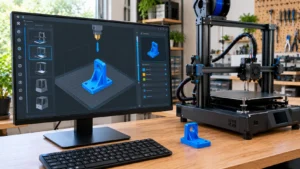
Como selecionar uma impressora no PrusaSlicer?
O PrusaSlicer disponibiliza um assistente chamado Configuration Wizard, utilizado para instalar e gerenciar perfis.
Na primeira execução, esse assistente normalmente permite escolher as fontes de configuração e os equipamentos desejados.
Ele também pode ser aberto posteriormente pelo menu de configuração do programa.
Dentro do assistente, o usuário poderá selecionar os perfis disponíveis para sua impressora, incluindo variantes de bico quando oferecidas.
O programa possui suporte a determinados fabricantes terceiros. A documentação oficial explica que esses perfis podem ser habilitados pelo próprio assistente.
Se sua impressora não aparecer, consulte primeiro as opções fornecidas pelo fabricante e a documentação de importação de perfis.
Como funciona a seleção de máquina no Cura?
O UltiMaker Cura utiliza definições de máquinas para representar as características dos equipamentos compatíveis.
Ao adicionar uma impressora, o usuário pode selecionar um modelo disponível ou utilizar uma configuração personalizada quando isso for apropriado.
As definições incluem características como dimensões da área de fabricação, origem dos eixos e informações sobre os extrusores.
O Cura também permite configurações relacionadas aos comandos de início e encerramento das impressões.
Esses comandos não devem ser copiados de outra impressora sem confirmação de compatibilidade, pois podem executar operações inadequadas para o hardware.
Como identificar os perfis no OrcaSlicer?
No OrcaSlicer, os ajustes são organizados principalmente em perfis de impressora, filamento e processo.
O perfil da máquina representa características do equipamento e de sua variante, enquanto os demais controlam material e condições de fabricação.
Essa separação permite utilizar uma mesma impressora com diferentes filamentos e níveis de qualidade, desde que os perfis sejam compatíveis.
Ao selecionar uma máquina, confira especialmente o modelo, o diâmetro do bico e os perfis de processo associados.
Não presuma que uma configuração criada para uma variante de 0,6 mm seja automaticamente apropriada para uma máquina com bico de 0,4 mm.
E quando a impressora não aparece na lista?
A ausência de um modelo não significa necessariamente que o fatiador não possa utilizá-lo.
Entretanto, também não é recomendável substituir o perfil por outro equipamento semelhante sem verificar os parâmetros técnicos.
Uma sequência prudente é:
- Consultar o site oficial do fabricante da impressora;
- Verificar se existe um arquivo de perfil fornecido para o fatiador utilizado;
- Conferir a documentação de importação do programa;
- Confirmar a compatibilidade com a versão e o hardware da máquina;
- Importar o perfil utilizando o procedimento oficial;
- Revisar suas configurações antes de gerar qualquer arquivo de impressão.
O PrusaSlicer permite importar perfis individuais e conjuntos de configurações por meio de opções específicas do menu de arquivos.
Perfis compartilhados por terceiros exigem cautela. Antes de utilizá-los, confira sua procedência e os parâmetros que podem alterar o comportamento da máquina.
Por que copiar o perfil de outra impressora pode ser arriscado?
Duas impressoras podem apresentar áreas de fabricação semelhantes e, ainda assim, utilizar limites, sistemas de movimentação ou comandos de firmware diferentes.
O perfil pode conter instruções de posicionamento, aquecimento e preparação executadas automaticamente.
Quando essas instruções não correspondem ao equipamento físico, podem ocorrer movimentos inesperados, colisões ou falhas de funcionamento.
A documentação do Cura alerta para os riscos relacionados à edição incorreta de comandos G-code.
Por isso, criar um perfil personalizado deve ser uma tarefa fundamentada nas especificações reais da impressora, e não em valores estimados.
Como conferir se o perfil foi configurado corretamente?
Depois de selecionar os parâmetros, realize uma verificação no próprio fatiador antes de exportar o arquivo.
Importe um objeto simples de dimensões conhecidas e observe sua representação na mesa virtual.
Confira se a peça permanece dentro dos limites de construção e se o software apresenta as dimensões esperadas.
Analise também a prévia de fabricação e as informações sobre o perfil ativo.
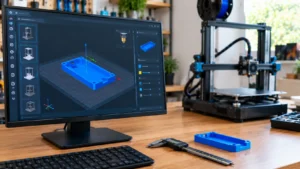
Essa análise não substitui a verificação dos comandos de máquina nem garante que todo o perfil esteja correto. Ela é uma etapa complementar de validação.
Erros comuns ao selecionar perfis de impressoras
Escolher um modelo apenas pelo tamanho da mesa
O volume de impressão não é suficiente para determinar a compatibilidade. Verifique também o sistema de extrusão e os parâmetros de funcionamento.
Ignorar mudanças no hardware
A substituição de um bico por outro diâmetro pode exigir mudanças no perfil da impressora e nas configurações de impressão.
Confundir perfil de filamento com perfil da máquina
Selecionar o material correto não corrige uma configuração incorreta do equipamento. Ambos precisam ser compatíveis.
Importar configurações sem revisar o conteúdo
Arquivos de projeto e conjuntos de perfis podem incluir parâmetros de terceiros. Confira os valores antes de utilizá-los.
Alterar o G-code de inicialização sem necessidade
Comandos personalizados podem interferir diretamente no funcionamento da impressora. Preserve as configurações oficiais quando não houver justificativa técnica para modificá-las.
Perguntas frequentes sobre perfis no fatiador
Preciso configurar o perfil toda vez que abrir o programa?
Normalmente, não. Os fatiadores permitem salvar e reutilizar configurações. Entretanto, é importante conferir o perfil ativo ao alternar entre máquinas, materiais ou projetos.
Posso utilizar um perfil genérico?
Em determinadas situações, sim, desde que ele seja compatível com o hardware e possua os parâmetros necessários corretamente configurados. Um perfil genérico não dispensa a verificação técnica.
Trocar o filamento exige criar outro perfil da impressora?
Geralmente não. Em muitos fatiadores, o material possui um perfil separado. Entretanto, a compatibilidade entre filamento, equipamento e processo precisa ser confirmada.
Um perfil errado pode danificar a impressora?
Dependendo das instruções geradas, pode provocar operações inadequadas. Por isso, os comandos de máquina e os limites físicos devem corresponder ao equipamento real.
É necessário criar perfis personalizados logo no início?
Não. Para iniciantes, utilizar perfis oficiais e compatíveis costuma ser mais apropriado do que criar configurações a partir do zero.
Para entender como essa preparação se relaciona às primeiras etapas de fabricação, consulte Da Ideia à Primeira Peça: Guia para Começar na Impressão 3D em Casa.
O perfil certo é o ponto de partida para impressões mais confiáveis
Selecionar o perfil correto da impressora no fatiador significa garantir que o programa utilize informações compatíveis com a máquina real.
Para começar, identifique o modelo exato, confirme o diâmetro do bico, verifique a área de construção e escolha os perfis adequados de filamento e impressão.
Quando houver configurações oficiais disponíveis, priorize sua utilização. Caso seja necessário importar ou criar um perfil, utilize documentação técnica confiável e revise os parâmetros antes de gerar as instruções de fabricação.
Com esses cuidados, você estabelece uma configuração inicial consistente e pode dedicar mais atenção aos projetos, materiais e ajustes que realmente influenciam os resultados da impressão 3D.
Fontes e referências técnicas
As informações deste artigo foram fundamentadas na documentação oficial do PrusaSlicer, do UltiMaker Cura e do OrcaSlicer, especialmente nas orientações sobre perfis de máquinas, variantes de bico, importação de configurações e compatibilidade de comandos.
- Prusa Research — Assistente de configuração e seleção de impressoras no PrusaSlicer
- Prusa Research — Perfis para impressoras 3D de outros fabricantes
- Prusa Research — Como importar e exportar perfis personalizados
- Prusa Research — Criação de perfis para diferentes diâmetros de bico
- Prusa Research — Perguntas frequentes sobre perfis e compatibilidade do PrusaSlicer
- UltiMaker Cura — Documentação sobre criação de perfis de máquinas
- UltiMaker Cura — Estrutura de perfis e configurações do programa
- UltiMaker Cura — Comandos G-code de inicialização e encerramento
- OrcaSlicer — Organização de perfis de impressora, filamento e processo
- OrcaSlicer — Informações do extrusor e configurações de diâmetro do bico