
Trocar o filamento de uma impressão 3D exige mais do que retirar um rolo e colocar outro na impressora. Quando o material muda, algumas configurações também precisam ser revistas para evitar temperaturas inadequadas, resfriamento incorreto, velocidades incompatíveis e resultados inconsistentes.
A maneira mais segura de trabalhar com diferentes materiais é manter os perfis separados no fatiador. O perfil da impressora deve continuar representando o equipamento, enquanto o perfil do filamento deve corresponder ao material realmente utilizado. Já as configurações de qualidade e fabricação precisam ser escolhidas conforme a combinação entre máquina e material.
Neste guia, você vai entender como organizar essas configurações, trocar de PLA para PETG ou ABS sem confusão e conferir se o arquivo foi preparado com os parâmetros corretos.
O que significa trocar de material sem misturar perfis?
Significa selecionar o perfil correspondente ao novo filamento sem substituir ou alterar indevidamente as configurações da impressora e do processo de fabricação.
Em programas como PrusaSlicer e OrcaSlicer, as configurações podem ser organizadas em três grupos principais:
- Perfil da impressora: reúne informações do equipamento, como volume de impressão, extrusor, diâmetro do bico e determinados comandos de funcionamento.
- Perfil do filamento: concentra parâmetros relacionados ao material, como temperaturas, resfriamento, fluxo e limites de velocidade volumétrica.
- Perfil de impressão ou processo: controla aspectos da fabricação, como altura de camada, paredes, preenchimento, suportes e velocidades.
Essas categorias são independentes, mas trabalham em conjunto. Por isso, selecionar um novo filamento não significa que todas as demais configurações devam ser modificadas.
Por exemplo, ao trocar PLA por PETG, normalmente é necessário selecionar um perfil de PETG compatível. Entretanto, o perfil da impressora não deve ser substituído por outro modelo apenas por causa dessa mudança de material.
Por que PLA, PETG e ABS precisam de perfis diferentes?
Os materiais utilizados na impressão FDM apresentam características distintas. Isso significa que podem exigir diferentes condições de extrusão, temperatura, resfriamento e ambiente de fabricação.
| Material | O que merece atenção | Cuidado ao selecionar o perfil |
|---|---|---|
| PLA | Temperatura de extrusão e resfriamento | Utilizar configurações adequadas à formulação do filamento. |
| PETG | Temperatura, ventilação e adesão à superfície | Não reaproveitar automaticamente o perfil de PLA. |
| ABS | Temperatura, controle térmico e ventilação do ambiente | Verificar se a impressora é adequada para trabalhar com o material. |
| TPU | Velocidade, alimentação e comportamento flexível | Conferir a compatibilidade com o sistema de extrusão. |
Os valores exatos dependem do fabricante, da composição do filamento, do equipamento e do bico instalado. Portanto, as recomendações da embalagem e da ficha técnica do produto devem ser consideradas antes de modificar os parâmetros.
Como organizar os perfis para cada material
Uma boa organização começa pela identificação dos perfis. Em vez de criar configurações com nomes genéricos, utilize descrições que indiquem claramente o material, a marca e, quando necessário, a variante do produto.
Adote nomes fáceis de reconhecer
Uma estrutura simples pode seguir este padrão:
- PLA – Marca A – 1,75 mm;
- PETG – Marca A – 1,75 mm;
- ABS – Marca B – 1,75 mm;
- TPU – Marca C – 95A.
Esses nomes são apenas exemplos de organização. O importante é evitar que dois materiais diferentes apareçam com identificações semelhantes, dificultando a escolha antes do fatiamento.
Não duplique o perfil da impressora sem necessidade
Um erro comum é criar uma configuração completa da máquina para cada tipo de filamento. Em muitos casos, isso gera cópias desnecessárias e aumenta a possibilidade de utilizar uma configuração desatualizada.
Quando o fatiador permite separar os perfis, mantenha uma configuração da impressora e selecione o material correspondente em cada projeto. Perfis específicos de máquina só devem ser utilizados quando houver uma justificativa técnica, como ajustes realmente necessários para determinada combinação de equipamento e filamento.
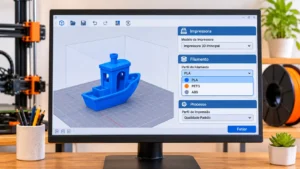
Como trocar de material sem misturar configurações: passo a passo
O procedimento pode variar de acordo com o fatiador, mas a sequência abaixo serve como referência para programas que permitem selecionar separadamente os perfis de máquina, material e impressão.
1. Identifique o filamento que será utilizado
Antes de abrir o projeto, confira o material, a marca e a identificação do rolo. Se houver informações específicas sobre temperatura, diâmetro ou condições de utilização, consulte a embalagem ou a ficha técnica.
Não escolha o perfil apenas pela cor do filamento. Dois rolos visualmente semelhantes podem ter composições diferentes.
2. Mantenha selecionado o perfil correto da impressora
Confira se o modelo da máquina e o diâmetro do bico correspondem ao equipamento físico. A troca de material não exige, por si só, selecionar outro modelo de impressora.
3. Selecione o perfil do novo filamento
Abra a lista de materiais e escolha o perfil correspondente ao rolo instalado. Se ele ainda não existir, procure um perfil oficial ou crie uma configuração personalizada com base nas orientações do fabricante.
Evite utilizar um perfil de PLA como ponto de partida automático para PETG, ABS ou TPU sem revisar os parâmetros necessários.
4. Confira o perfil de impressão
Verifique se o processo selecionado é compatível com a impressora, o bico e o material. Alguns perfis podem exigir ajustes específicos de velocidade, altura de camada ou outras condições de fabricação.
5. Revise as configurações do filamento
Antes de fatiar, confira principalmente:
- Temperatura do bico;
- Temperatura da mesa, quando aplicável;
- Ventilação e resfriamento;
- Fluxo de extrusão;
- Limite de velocidade volumétrica;
- Parâmetros específicos recomendados pelo fabricante.
6. Faça o fatiamento novamente
Depois de selecionar o material e conferir os demais perfis, execute novamente o fatiamento. Isso é essencial porque o arquivo de fabricação precisa incorporar as configurações escolhidas.
7. Confira o arquivo antes de imprimir
Observe as informações do projeto, o material selecionado e a prévia de fabricação. Confirme também se o arquivo exportado corresponde à versão mais recente do fatiamento.
O que muda em cada fatiador?
Os conceitos são semelhantes entre os programas, mas os menus e a organização dos perfis não são exatamente iguais.
PrusaSlicer
O PrusaSlicer separa as configurações em áreas como Print Settings, Filaments e Printers. Para trocar de material, selecione o perfil desejado na área de filamentos, preservando a configuração correta da máquina.
O programa também permite salvar configurações personalizadas e importar ou exportar perfis. Consulte a documentação oficial antes de transferir configurações entre instalações.
OrcaSlicer
O OrcaSlicer trabalha com perfis de máquina, filamento e processo. Essa separação facilita utilizar diferentes materiais com uma mesma impressora, desde que as configurações sejam compatíveis.
Também é importante observar se o perfil de filamento está disponível para a variante de impressora e bico selecionada.
UltiMaker Cura
No Cura, a seleção de material e as configurações de impressão dependem da impressora ativa e dos recursos disponíveis para aquela combinação. O programa permite gerenciar perfis e salvar configurações personalizadas.
Os nomes dos menus podem mudar conforme a versão instalada e a definição da impressora utilizada.
Projetos salvos podem carregar perfis antigos?
Sim. Esse é um cuidado importante ao abrir arquivos de projetos anteriores ou recebidos de outras pessoas.
Formatos de projeto, como 3MF, podem armazenar informações adicionais além da geometria do modelo. Dependendo do programa e da forma como o arquivo foi salvo, podem existir configurações de impressora, filamento e processo associadas ao projeto.
Por isso, não presuma que o material selecionado anteriormente continua sendo o adequado para o rolo instalado agora.
Ao abrir um projeto, confira novamente:
- Qual impressora está selecionada;
- Qual perfil de filamento aparece ativo;
- Qual processo de impressão está escolhido;
- Se existem configurações específicas por objeto ou extrusor;
- Se o fatiamento foi atualizado depois das alterações.
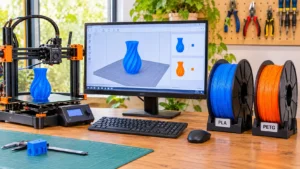
Erros comuns ao trocar de filamento
Usar o mesmo perfil para materiais diferentes
Mesmo que dois materiais tenham diâmetro semelhante, suas condições de impressão podem ser diferentes. Utilize perfis adequados e confira as recomendações do fabricante.
Alterar o perfil da máquina junto com o material
Trocar de filamento não significa que seja necessário substituir as configurações do equipamento. Mantenha cada categoria de perfil com sua função específica.
Salvar alterações sobre um perfil original
Quando precisar testar novos valores, prefira criar uma cópia personalizada, se o programa permitir. Assim, fica mais fácil recuperar a configuração anterior e identificar quais parâmetros foram modificados.
Utilizar um G-code preparado para outro filamento
O G-code já foi gerado com as configurações utilizadas durante o fatiamento. Trocar o rolo depois de exportar o arquivo não atualiza automaticamente suas temperaturas e demais parâmetros. Se o material mudar, prepare e exporte um novo arquivo compatível.
Mitos e verdades sobre a troca de materiais
É necessário criar um perfil de impressora para cada filamento?
Mito. Em muitos fatiadores, o perfil da máquina pode ser mantido enquanto o perfil do material é alterado separadamente. Configurações específicas de máquina só são necessárias quando existe uma diferença técnica que justifique essa separação.
O perfil de PLA pode ser usado para PETG?
Mito. Não é recomendável assumir que os mesmos parâmetros servem para os dois materiais. Temperatura, resfriamento e outras condições podem precisar de ajustes.
É possível utilizar um mesmo perfil de processo com diferentes materiais?
Em parte. Alguns parâmetros de qualidade podem ser compartilhados, mas a compatibilidade precisa ser verificada. O perfil de processo não substitui as configurações específicas do filamento.
Trocar o rolo depois de gerar o G-code atualiza o arquivo?
Mito. O arquivo exportado não se atualiza sozinho. Para utilizar outro material com segurança, é necessário conferir as configurações e gerar novamente as instruções de fabricação.
Uma rotina simples para evitar confusões
Se você trabalha frequentemente com vários materiais, adote uma conferência rápida antes de cada impressão:
- Identifique o rolo que será utilizado;
- Confira o perfil da impressora e o diâmetro do bico;
- Selecione o perfil correto do filamento;
- Revise o perfil de processo;
- Execute novamente o fatiamento;
- Confira o material e as configurações antes de exportar.
Também vale manter cópias de segurança dos perfis personalizados. Se uma alteração produzir resultados ruins, será possível recuperar uma versão anterior sem reconstruir todas as configurações.
Organização de perfis é o caminho para trocar de material com segurança
Trocar de PLA para PETG, ABS, TPU ou outro filamento não precisa se transformar em uma sequência de configurações confusas. O segredo é manter separados os perfis da impressora, do material e do processo de fabricação.
Antes de cada impressão, identifique o rolo, selecione o perfil correspondente, confira a compatibilidade e gere novamente o arquivo de fabricação. Evite modificar configurações originais sem necessidade e mantenha cópias das personalizações que realmente funcionarem.
Com essa rotina, fica mais fácil alternar entre materiais, preservar configurações úteis e reduzir erros causados pela utilização de perfis incompatíveis.
Fontes e referências técnicas
Para consultar detalhes sobre a organização de perfis e o gerenciamento de materiais, utilize a documentação oficial dos programas:
- OrcaSlicer — Guia oficial sobre perfis de impressora, filamento e processo.
- OrcaSlicer — Wiki oficial e documentação de configurações.
- Prusa Research — Informações gerais e organização da interface do PrusaSlicer.
- Prusa Research — Configurações de filamento no PrusaSlicer.
- Prusa Research — Como importar e exportar perfis personalizados.
- Prusa Research — Como salvar e gerenciar perfis personalizados.
- UltiMaker — Como gerenciar perfis de impressão no Cura.
- UltiMaker — O que é um perfil de impressão no Cura.
- UltiMaker — Gerenciamento rápido de perfis no Cura.