
Para criar furos e rebaixos no CAD, normalmente é necessário desenhar um perfil sobre a peça, definir suas medidas e utilizar uma operação que remova material do sólido. Muitos programas também oferecem ferramentas específicas para criar furos com parâmetros próprios.
A diferença está no formato e na profundidade do corte. Um furo pode atravessar completamente o objeto ou terminar em determinada profundidade. Já um rebaixo remove material de uma região específica, formando uma superfície mais baixa.
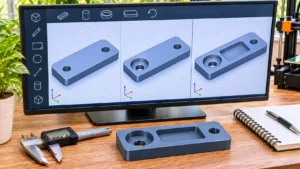
Neste guia, você aprenderá essas diferenças e acompanhará a construção de uma placa com dois furos, um rebaixo cilíndrico e uma cavidade retangular.
Como os furos e rebaixos são criados em um modelo 3D?
Na modelagem de sólidos, furos e rebaixos geralmente são produzidos por operações de subtração geométrica.
O princípio é simples: primeiro existe um volume sólido. Depois, o programa identifica uma região que deverá ser removida, considerando seu contorno, posição e profundidade.
Imagine uma placa retangular de 8 mm de espessura. Ao desenhar um círculo sobre sua face superior e aplicar um corte que atravesse toda a placa, você obtém um furo passante.
Se o mesmo círculo remover apenas 3 mm de material, o resultado será uma cavidade cilíndrica com fundo fechado.
Os programas CAD permitem controlar essas operações por meio de esboços, cotas e ferramentas de corte.
Entenda os diferentes tipos de furos e rebaixos
Antes de iniciar o desenho, é importante identificar qual geometria corresponde à finalidade da peça.
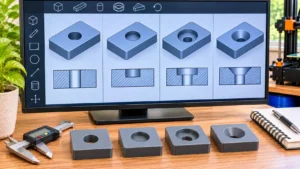
Furo passante
Atravessa toda a espessura do objeto, criando uma abertura contínua entre duas faces.
É comum em placas de fixação, suportes e componentes que recebem parafusos ou pinos.
Furo cego
Possui profundidade limitada e não atravessa completamente a peça.
Pode ser utilizado para alojar pinos, criar pontos de posicionamento ou preparar determinadas montagens.
Um furo cego produzido por corte extrudado pode ter fundo plano. Já ferramentas específicas de furação podem permitir outras formas de terminação, como pontas cônicas.
Rebaixo cilíndrico
Também chamado de counterbore em interfaces CAD, consiste em um alargamento cilíndrico, geralmente com fundo plano, ao redor de um furo menor e concêntrico.
É utilizado, por exemplo, quando se deseja reservar espaço para a cabeça de determinado parafuso.
Escareamento cônico
Conhecido como countersink, apresenta uma abertura cônica na entrada do furo.
Sua geometria é diferente da do rebaixo cilíndrico. A escolha depende do formato da cabeça do fixador e das necessidades da montagem.
Rebaixo retangular ou cavidade
É uma região de material removido com contorno retangular ou outra forma definida pelo projetista.
Pode servir para acomodar etiquetas, pequenos componentes, tampas ou elementos de alinhamento.
| Tipo | Formato | Característica principal |
|---|---|---|
| Furo passante | Geralmente circular | Atravessa a peça |
| Furo cego | Geralmente circular | Termina em profundidade definida |
| Rebaixo cilíndrico | Cilíndrico | Alargamento com fundo plano |
| Escareamento | Cônico | Entrada inclinada do furo |
| Rebaixo retangular | Retangular | Cavidade rasa ou profunda |
Quais ferramentas do CAD são utilizadas para remover material?
As operações disponíveis dependem do programa, mas existem dois caminhos frequentes para construir furos e rebaixos.
Corte por extrusão
O corte extrudado utiliza um perfil bidimensional, como um círculo ou retângulo, para remover material ao longo de uma direção.
No Autodesk Fusion, a ferramenta Extrude pode ser configurada com a operação Cut. No FreeCAD, a ferramenta Pocket remove material utilizando um esboço ou perfil apropriado.
É uma opção flexível porque permite criar cavidades com diversos contornos, desde que a geometria seja adequada.
Ferramenta específica para furos
Programas como Fusion, FreeCAD e Onshape possuem recursos dedicados à criação de furos.
Essas ferramentas podem oferecer parâmetros para diâmetro, profundidade, tipo de furo, escareamento e rebaixo cilíndrico.
No Onshape, por exemplo, a ferramenta Hole permite criar furos simples, escareados e com rebaixo cilíndrico a partir de pontos de referência.
Uma vantagem é manter as características da furação organizadas em uma operação específica. Entretanto, a disponibilidade de parâmetros varia conforme o programa.
Exercício prático: crie uma placa com furos e rebaixos
Vamos desenvolver uma placa retangular utilizando medidas ilustrativas. O objetivo é aprender o processo de modelagem, não dimensionar uma peça para suportar cargas reais.
| Elemento | Medida do exercício |
|---|---|
| Placa | 80 × 40 × 8 mm |
| Furos passantes | 2 unidades, diâmetro de 5 mm |
| Distância entre centros | 50 mm |
| Rebaixo cilíndrico esquerdo | Diâmetro de 9 mm e profundidade de 3 mm |
| Rebaixo retangular central | 18 × 10 mm e profundidade de 2 mm |
Considere o canto inferior esquerdo da placa como origem. Os centros dos furos serão posicionados em (15, 20) e (65, 20), em milímetros.
Passo 1 — Construa a base sólida
Abra um novo projeto CAD e crie um esboço no plano XY.
Desenhe um retângulo de 80 mm de comprimento por 40 mm de largura. Depois, utilize uma extrusão aditiva de 8 mm para formar a placa.
Passo 2 — Desenhe os dois furos
Selecione a face superior da placa e crie um novo esboço.
Desenhe dois círculos com diâmetro de 5 mm, posicionando seus centros nas coordenadas indicadas.
Utilize cotas e restrições para garantir que as aberturas permaneçam alinhadas.
Passo 3 — Faça os furos passantes
Selecione os dois perfis circulares e aplique uma operação de corte.
Escolha a condição de profundidade equivalente a Through All, ou atravessar tudo, quando disponível.
Confira se os dois furos atravessaram completamente a espessura de 8 mm da placa.
Passo 4 — Crie o rebaixo cilíndrico
Na face superior, desenhe um novo círculo de 9 mm de diâmetro, concêntrico ao furo esquerdo.
Execute um corte com profundidade de 3 mm.
O resultado deverá apresentar uma entrada circular maior, com fundo anular plano, enquanto o furo de 5 mm continuará atravessando a peça.
Também é possível obter essa geometria diretamente pela ferramenta de furo com rebaixo, se o programa oferecer esse recurso.
Passo 5 — Modele a cavidade retangular
Crie outro esboço na face superior.
Desenhe um retângulo centralizado na placa com 18 mm de comprimento e 10 mm de largura.
Se a origem estiver no canto inferior esquerdo, seus limites serão de X = 31 a 49 mm e Y = 15 a 25 mm.
Aplique um corte de 2 mm de profundidade. Essa cavidade não deve encontrar os furos posicionados nas extremidades.
Passo 6 — Confira as profundidades
Utilize uma vista em corte para examinar a geometria interna.
A cavidade retangular deverá deixar 6 mm de material sólido abaixo de seu fundo. O rebaixo cilíndrico deverá alcançar 3 mm a partir da superfície superior.
Os dois furos menores continuarão passantes.
Passo 7 — Salve o projeto e revise o modelo
Verifique o tamanho geral da placa, a posição dos furos e os contornos das cavidades.
Salve o arquivo nativo do CAD antes de exportar uma cópia destinada ao fatiamento.
Como decidir a profundidade correta de cada corte?
A profundidade deve ser definida conforme a finalidade da abertura e a espessura disponível.
Nos programas CAD, algumas condições frequentes são:
- Distância definida: remove material até uma profundidade numérica.
- Atravessar tudo: prolonga o corte para atravessar o corpo selecionado.
- Até uma face: utiliza uma superfície existente como limite da operação.
Para um rebaixo cego, a espessura restante precisa ser considerada. Uma cavidade profunda demais pode atravessar acidentalmente a peça ou deixar uma região inadequada para o uso pretendido.
Outra atenção envolve os furos próximos das bordas. Suas posições devem permitir uma quantidade suficiente de material ao redor da abertura, de acordo com as solicitações e características da peça.
Furos para parafusos: o que verificar antes de modelar?
Quando o projeto utiliza parafusos, não basta copiar o diâmetro nominal do fixador.
É necessário identificar se o furo permitirá a passagem livre do parafuso, receberá uma rosca ou será utilizado com algum tipo de inserto.
Também é importante observar o formato da cabeça. Uma cabeça cilíndrica pode exigir rebaixo cilíndrico, enquanto determinados parafusos de cabeça escareada utilizam alojamentos cônicos.
As dimensões dependem do fixador real e de sua especificação. Não utilize automaticamente os valores do exercício para montar uma peça definitiva.
Se você estiver reproduzindo um componente, consulte Antes de Criar no CAD: Como Medir um Objeto com Precisão para Reproduzi-lo em 3D para compreender como identificar diâmetros, espessuras e posições de encaixes.
Erros que podem comprometer furos e rebaixos
Selecionar a operação errada
Se a ferramenta estiver configurada para adicionar material em vez de remover, o resultado será diferente do esperado. Verifique o modo Cut ou seu equivalente.
Usar uma direção de corte incorreta
Um corte direcionado para fora do sólido pode não produzir nenhuma cavidade. Confira a orientação da seta na pré-visualização.
Desenhar círculos fora do centro
Um rebaixo que deveria ser concêntrico ao furo menor precisa compartilhar o mesmo centro. Use restrições geométricas para garantir essa relação.
Confundir rebaixo cilíndrico com escareamento
Essas operações não são intercambiáveis. O rebaixo cilíndrico possui uma região alargada com fundo plano; o escareamento utiliza uma entrada cônica.
Não verificar a espessura restante
Um rebaixo pode deixar uma parede ou fundo muito fino para a aplicação. Examine a seção da peça depois da operação.
Cuidados específicos para impressão 3D
Uma geometria correta no CAD não garante que os furos impressos terão exatamente as dimensões previstas.
O resultado depende de fatores como material, calibração, orientação, largura de extrusão e configurações do fatiador.
Além disso, rebaixos e cavidades podem criar superfícies horizontais que exigem atenção à orientação de impressão e, em determinadas situações, ao uso de suportes.
Antes de fabricar uma peça funcional, confira as dimensões no fatiador e examine a pré-visualização das camadas.
Quando o encaixe for importante, vale imprimir uma amostra com apenas o furo e o rebaixo para testar sua compatibilidade com o componente real.
Para quem ainda está organizando seus primeiros projetos, o artigo Da Ideia ao Primeiro Desenho: Como Planejar o Esboço de uma Peça para Impressão 3D explica como registrar formas, cotas e referências antes de começar a modelagem.
Dúvidas frequentes sobre furos e rebaixos no CAD
É possível fazer furos sem utilizar a ferramenta Hole?
Sim. Um círculo desenhado sobre uma face pode ser utilizado em uma operação de corte extrudado para produzir um furo.
Qual é a diferença entre furo passante e furo cego?
O passante atravessa toda a peça. O cego possui profundidade limitada e mantém material abaixo de sua extremidade.
Posso criar um rebaixo ao redor de um furo já existente?
Sim. É possível desenhar um novo círculo concêntrico e executar um corte com profundidade controlada, ou editar uma operação específica de furação quando o programa permitir.
Todo rebaixo precisa ser circular?
Não. Rebaixos podem apresentar contornos retangulares ou outras geometrias. O formato depende da finalidade da cavidade.
Um furo de 5 mm no CAD terá exatamente 5 mm depois da impressão?
Não necessariamente. Diferenças dimensionais podem ocorrer conforme as condições de impressão. Verifique o resultado físico quando a montagem exigir precisão.
Pequenos recortes fazem grandes diferenças no projeto
Criar furos e rebaixos em um modelo 3D é uma habilidade importante para desenvolver peças que precisam receber parafusos, acomodar componentes ou apresentar encaixes específicos.
A técnica principal consiste em definir o perfil da abertura e controlar a remoção de material. Para furos padronizados, ferramentas dedicadas podem facilitar a parametrização.
O exercício da placa retangular demonstra como combinar furos passantes, rebaixo cilíndrico e cavidade rasa sem perder o controle das dimensões.
Antes de imprimir, revise a geometria, confira as espessuras restantes e avalie as condições de encaixe. Esse cuidado ajuda a transformar operações simples de CAD em componentes mais adequados ao uso pretendido.
Fontes e referências técnicas
As informações deste artigo foram fundamentadas nas documentações oficiais dos programas CAD e em orientações técnicas sobre modelagem para impressão 3D.
- Autodesk Fusion — Hole Reference: tipos de furos, diâmetros, profundidades, rebaixos cilíndricos e escareamentos.
- Autodesk Fusion — Holes and Threads: criação de furos e características de roscas em sólidos.
- Autodesk Fusion — Extrude a Solid Body: utilização de perfis para criar e modificar sólidos.
- Autodesk Fusion — Sketches in Fusion: esboços, perfis fechados e operações geométricas.
- Autodesk Fusion — Construction Geometry and Constraints for Beginners: exercício com esboços, círculos e furos.
- FreeCAD Documentation — PartDesign Hole: criação de furos, condições de profundidade, rebaixos e escareamentos.
- FreeCAD Documentation — PartDesign Pocket: remoção de material por corte e controle da profundidade.
- Onshape Help — Hole: furos simples, escareamentos, rebaixos cilíndricos e posicionamento por pontos.
- Prusa Research — Modeling with 3D Printing in Mind: orientações de modelagem, geometria válida e limitações de impressão FDM.