
Embora ambas permitam criar objetos tridimensionais a partir de esboços, elas funcionam de maneiras diferentes. A extrusão produz volume ao deslocar um perfil em determinada direção. A revolução cria geometria ao girar um perfil em torno de um eixo.
Aprender essas operações facilita a criação de suportes, bases, espaçadores, buchas e outros componentes simples para impressão 3D.
Neste guia, você entenderá quando utilizar cada recurso e acompanhará dois exercícios com medidas ilustrativas para praticar a construção de sólidos.
Extrusão e revolução: qual é a diferença na modelagem 3D?
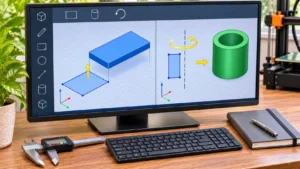
A principal diferença está no movimento utilizado para transformar um desenho bidimensional em um objeto tridimensional.
Na extrusão, o programa desloca uma região do esboço ao longo de uma direção, adicionando profundidade à geometria.
Imagine um retângulo de 60 mm de comprimento e 30 mm de largura. Quando ele recebe uma extrusão de 5 mm, pode formar uma placa retangular com essa espessura.
Na revolução, o programa gira um perfil ao redor de um eixo definido.
Por exemplo, um perfil retangular vertical localizado a determinada distância de um eixo pode gerar um espaçador cilíndrico vazado quando recebe uma revolução completa de 360 graus.
As duas ferramentas aparecem em programas como Autodesk Fusion, FreeCAD e Onshape, embora os nomes dos comandos e as opções disponíveis possam variar.
O que a ferramenta de extrusão permite construir?
A extrusão é indicada especialmente para peças que possuem uma seção relativamente constante ao longo de determinada direção.
Ela pode ser utilizada para desenvolver:
- Placas retangulares e bases de apoio;
- Suportes com espessura definida;
- Organizadores de geometria simples;
- Abas e saliências;
- Pinos e colunas;
- Rebaixos e furos produzidos por corte.
No Autodesk Fusion, a ferramenta Extrude permite criar sólidos a partir de perfis, adicionar material a corpos existentes e remover material quando configurada como operação de corte.
No FreeCAD, a ferramenta Pad desempenha uma função semelhante para adicionar volume a partir de um esboço. Para remover material por extrusão, uma alternativa é utilizar Pocket.
Extrusão aditiva e extrusão de corte
A extrusão não serve apenas para acrescentar material.
Uma extrusão aditiva pode transformar um retângulo em uma base sólida. Depois, um círculo desenhado sobre essa base pode ser utilizado em uma operação de corte para produzir um furo.
O resultado depende do perfil selecionado, da profundidade e da operação escolhida.
Por isso, antes de confirmar o comando, observe a pré-visualização para verificar se o programa está adicionando ou removendo o volume esperado.
Como funciona a modelagem por revolução?
A revolução é especialmente útil para objetos que possuem simetria em torno de um eixo.
Entre os exemplos estão espaçadores cilíndricos, buchas, anéis, puxadores arredondados e determinados recipientes.
O processo utiliza dois elementos principais: um perfil geométrico e um eixo de rotação.
O perfil representa uma seção do objeto. Quando essa seção gira em torno do eixo, o programa calcula o volume correspondente.
Uma revolução completa utiliza um ângulo de 360 graus. Também é possível trabalhar com ângulos menores, dependendo da geometria desejada.
Por que o eixo de revolução é tão importante?
O eixo determina o centro e a orientação da rotação.
Se ele for selecionado incorretamente, o sólido resultante poderá apresentar um formato muito diferente do planejado.
Para construir um anel cilíndrico, por exemplo, a seção retangular precisa permanecer afastada do eixo central. Esse afastamento é o que permite formar a abertura interna.
Também é necessário evitar perfis que produzam geometrias inválidas ou autointerseções durante a rotação.
Comparação prática: quando escolher cada ferramenta?
A tabela apresenta as principais diferenças entre os dois recursos.
| Característica | Extrusão | Revolução |
|---|---|---|
| Movimento principal | Deslocamento linear | Rotação em torno de um eixo |
| Informação essencial | Perfil e distância | Perfil, eixo e ângulo |
| Exemplo simples | Placa retangular | Espaçador cilíndrico |
| Aplicação comum | Abas, bases e cortes | Buchas, anéis e peças de revolução |
| Remoção de material | Possível por corte extrudado | Possível por corte de revolução |
| Parâmetro de controle | Distância de extrusão | Ângulo de revolução |
Não existe uma ferramenta universalmente superior. A escolha depende da geometria e da forma como você pretende modificar o projeto posteriormente.
Exercício 1: crie uma placa simples utilizando extrusão
Vamos desenvolver uma placa retangular com dimensões ilustrativas de 60 mm de comprimento, 30 mm de largura e 5 mm de espessura.
Esse exercício pode ser realizado em um programa CAD que ofereça esboços e extrusão de sólidos.
- Crie um projeto: abra o programa CAD e selecione um novo documento.
- Escolha um plano: utilize um plano horizontal, como XY, para iniciar o esboço.
- Desenhe um retângulo: crie um perfil fechado utilizando a ferramenta de retângulo.
- Aplique as dimensões: defina 60 mm de comprimento e 30 mm de largura.
- Finalize o esboço: confira se o contorno está fechado e se não existem segmentos duplicados.
- Selecione Extrude ou Pad: escolha a região interna do retângulo.
- Informe a profundidade: configure a extrusão para 5 mm, na direção desejada.
- Confirme a operação: verifique se o resultado é um único sólido retangular.
- Confira as medidas: utilize as ferramentas de inspeção para verificar 60 × 30 × 5 mm.
O resultado é uma placa simples que poderá servir de base para novos exercícios, como adição de furos, arredondamentos e saliências.
Como adicionar um furo usando extrusão de corte?
Selecione a face superior da placa e crie um novo esboço. Desenhe um círculo com diâmetro ilustrativo de 6 mm e defina sua posição.
Depois, utilize uma operação de extrusão configurada para remover material. Selecione uma profundidade que atravesse completamente a placa ou utilize a opção equivalente a atravessar tudo, quando disponível.
Essa é uma aplicação prática da extrusão para subtrair volume, em vez de acrescentá-lo.
Exercício 2: crie um espaçador cilíndrico usando revolução
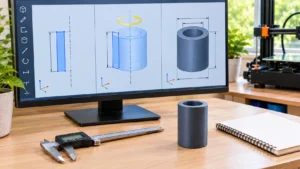
Agora vamos construir um espaçador tubular simples, com 20 mm de diâmetro externo, 12 mm de diâmetro interno e 15 mm de altura.
Para isso, utilizaremos um perfil retangular vertical que será revolucionado ao redor de um eixo central.
| Dimensão | Valor ilustrativo |
|---|---|
| Diâmetro externo | 20 mm |
| Diâmetro interno | 12 mm |
| Altura | 15 mm |
| Espessura radial da parede | 4 mm |
| Ângulo de revolução | 360° |
A espessura radial resulta da diferença entre os raios externo e interno: 10 mm menos 6 mm.
- Crie um novo esboço: selecione um plano vertical que contenha o eixo de rotação pretendido.
- Defina o eixo: utilize o eixo vertical do esboço ou uma linha de construção vertical.
- Desenhe o perfil: crie um retângulo fechado com 4 mm de largura e 15 mm de altura.
- Posicione o perfil: coloque sua borda interna a 6 mm do eixo e sua borda externa a 10 mm dele.
- Finalize as cotas: confirme que o perfil permanece inteiramente em um lado do eixo, sem cruzá-lo.
- Escolha Revolve ou Revolution: selecione o perfil retangular e informe o eixo vertical de referência.
- Configure a rotação: utilize uma revolução completa de 360 graus.
- Inspecione o resultado: confira se surgiu um cilindro vazado com abertura central contínua.
- Verifique as medidas: confirme diâmetro externo de 20 mm, interno de 12 mm e altura de 15 mm.
O resultado é um espaçador tubular, com abertura passando de uma extremidade à outra.
Essas dimensões servem apenas ao aprendizado. Para utilizar o componente em uma montagem real, seria necessário avaliar cargas, encaixes e tolerâncias de fabricação.
Por que os esboços precisam ser preparados corretamente?
As operações de extrusão e revolução dependem de uma geometria adequada.
Para criar um sólido convencional, normalmente é necessário selecionar uma região fechada que defina a área do perfil.
Linhas soltas, contornos abertos ou segmentos sobrepostos podem impedir a construção do volume esperado.
Também é importante definir corretamente as dimensões e relações geométricas. Um círculo que muda de posição inesperadamente ou um retângulo sem cotas pode comprometer as operações posteriores.
No FreeCAD, o ambiente Sketcher permite construir perfis controlados por restrições. No Autodesk Fusion, recursos semelhantes estão disponíveis para dimensionar e organizar os esboços.
Quanto melhor o perfil representar a intenção do projeto, mais previsíveis serão as alterações realizadas no sólido.
Erros frequentes ao utilizar extrusão e revolução
Selecionar um contorno aberto
Quando o objetivo é produzir um sólido comum, um perfil incompleto pode impedir a operação. Verifique se as extremidades estão conectadas e se a região desejada pode ser selecionada.
Escolher a direção errada da extrusão
O sólido pode crescer para o lado contrário ao planejado. Confira a seta de direção e a pré-visualização antes de confirmar.
Confundir adicionar com remover material
Ao criar um furo, a operação deve remover volume de um corpo existente. Se estiver configurada para adicionar material, o resultado será diferente.
Selecionar o eixo incorreto de revolução
Um perfil correto pode gerar uma geometria inadequada quando gira ao redor de um eixo errado. Confirme a referência e a posição da seção.
Provocar autointerseção
Algumas combinações de perfil, eixo e ângulo criam volumes que se cruzam indevidamente. Nesses casos, pode ser necessário corrigir o desenho ou a estratégia de modelagem.
Esquecer as unidades
Uma dimensão digitada em unidade incorreta pode alterar completamente o tamanho da peça. Confira as configurações do documento antes de começar.
Como preparar os sólidos para a impressão 3D?
Concluir uma extrusão ou revolução não significa que o objeto esteja automaticamente pronto para fabricação.
Antes de exportar, confira se a geometria representa um sólido válido, se as dimensões estão corretas e se a orientação escolhida é adequada à impressão.
Em peças tubulares, verifique especialmente a abertura interna, as paredes e possíveis regiões com espessura insuficiente.
Em placas e suportes, examine a espessura, os furos e a necessidade de estruturas de apoio.
A Prusa Research ressalta que orientação, geometria e propriedades do material influenciam o resultado da impressão FDM. Portanto, ajustes e testes podem ser necessários, mesmo quando o modelo CAD está correto.
Depois da modelagem, consulte o guia Do Modelo ao G-code: Entenda o Fatiador 3D e Prepare Sua Primeira Peça para compreender a preparação do arquivo no fatiador.
Se você ainda está começando na fabricação doméstica, o artigo Da Ideia à Primeira Peça: Guia para Começar na Impressão 3D em Casa apresenta as etapas fundamentais do processo.
Dúvidas frequentes sobre extrusão e revolução
Extrusão e revolução fazem a mesma coisa?
Não. As duas podem criar sólidos tridimensionais, mas a extrusão desloca o perfil em uma direção, enquanto a revolução gira o perfil em torno de um eixo.
Posso utilizar as duas operações na mesma peça?
Sim. Um projeto pode combinar extrusões, revoluções e cortes para formar diferentes regiões de um mesmo componente.
A revolução precisa ter sempre 360 graus?
Não. Uma revolução pode utilizar um ângulo menor quando a finalidade é criar apenas parte do volume circular.
Posso criar um cilindro usando extrusão?
Sim. A extrusão de um círculo fechado pode produzir um cilindro sólido. A revolução é especialmente conveniente quando a seção do objeto possui características definidas em relação a um eixo.
É possível utilizar essas ferramentas no FreeCAD?
Sim. O FreeCAD oferece ferramentas como Pad e Revolution no ambiente Part Design, além de operações para remover material.
Preciso saber modelagem avançada para começar?
Não. Compreender esboços, medidas, perfis fechados e os comandos básicos já permite desenvolver exercícios simples como os apresentados neste artigo.
Dois movimentos que transformam desenhos em peças reais
Extrusão e revolução são recursos fundamentais para transformar esboços bidimensionais em objetos tridimensionais.
A extrusão é especialmente prática para construir placas, bases e outras geometrias criadas por deslocamento linear. A revolução, por sua vez, facilita o desenvolvimento de componentes com simetria em torno de um eixo.
Para começar, experimente criar uma placa por extrusão e um espaçador por revolução. Observe como cada ferramenta utiliza o perfil inicial e quais parâmetros controlam o resultado.
Depois, combine essas operações em projetos mais elaborados, sempre conferindo dimensões, continuidade do sólido e características necessárias à fabricação.
Com o domínio desses dois movimentos, você terá uma base importante para desenvolver peças funcionais no CAD e avançar com mais segurança na modelagem para impressão 3D.
Fontes e referências técnicas
As explicações foram fundamentadas em documentações oficiais de programas CAD e orientações técnicas sobre desenvolvimento de modelos para impressão 3D.
- Autodesk Fusion — Sólidos a partir de esboços: visão geral das operações de extrusão, revolução e construção de corpos sólidos.
- Autodesk Fusion — Efetuar a extrusão de um corpo sólido: criação de sólidos por extrusão de perfis.
- Autodesk Fusion — Girar um corpo sólido: uso da operação de revolução e seleção de eixos.
- Autodesk Fusion — Revolve Reference: parâmetros, ângulos e opções da ferramenta de revolução.
- FreeCAD — PartDesign Pad: extrusão aditiva de esboços e configuração de profundidades.
- FreeCAD — PartDesign Revolution: criação de sólidos por revolução em torno de um eixo.
- FreeCAD — Key Features: modelagem paramétrica, esboços com restrições e construção de sólidos.
- Onshape — Extrude: operações de adição, remoção e construção de sólidos por extrusão.
- Onshape — Revolve: criação de sólidos por rotação e configuração dos eixos de revolução.
- Prusa Research — Modeling with 3D Printing in Mind: geometria válida, orientação, espessuras e cuidados de fabricação.