
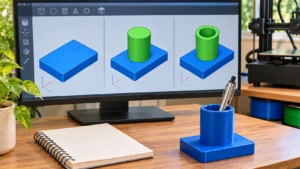
Um porta-caneta, por exemplo, pode ser construído utilizando uma base retangular, um cilindro vertical e uma segunda forma cilíndrica utilizada para abrir uma cavidade. Esse exercício permite compreender ferramentas fundamentais da modelagem 3D.
Para aprender como criar um modelo 3D com formas básicas, você precisa conhecer as operações de posicionamento, dimensionamento, alinhamento, união e subtração de volumes.
Neste guia, vamos desenvolver um porta-caneta individual, apresentar as medidas do exercício e explicar como preparar o modelo para impressão 3D.
Como começar a modelar utilizando formas geométricas?
A maneira mais simples de começar é escolher um objeto que possa ser dividido em sólidos conhecidos. Em vez de desenhar toda a geometria manualmente, você combina elementos que já existem nas ferramentas de modelagem.
Essa abordagem é conhecida como modelagem por formas primitivas e aparece em programas como Tinkercad e em diferentes ambientes CAD.
No Tinkercad, por exemplo, é possível posicionar formas sobre um plano de trabalho, alterar suas dimensões e combiná-las para criar objetos mais elaborados.
Já em programas como FreeCAD e Autodesk Fusion, formas semelhantes podem ser desenvolvidas a partir de esboços, extrusões e operações de corte.
O resultado pode ser equivalente, embora o procedimento varie conforme o software.
Conheça as formas básicas utilizadas na modelagem 3D
Antes de iniciar o exercício, vale compreender quais elementos geométricos aparecem com maior frequência nos projetos domésticos.
Cubo e bloco retangular
São utilizados para construir bases, caixas, placas, suportes e superfícies planas.
Um cubo possui três dimensões iguais. Quando comprimento, largura e altura são diferentes, temos um bloco retangular, também chamado de paralelepípedo retângulo.
Cilindro
É útil para criar pinos, colunas, suportes circulares, espaçadores e elementos com superfícies arredondadas.
Também pode ser utilizado como volume de subtração para produzir furos e cavidades.
Esfera
Pode participar da construção de elementos arredondados, superfícies decorativas e determinados detalhes orgânicos.
Prisma e cone
Essas formas ajudam a desenvolver estruturas inclinadas, componentes triangulares e objetos com variação de largura.
| Forma | Aplicação prática | Exemplo doméstico |
|---|---|---|
| Bloco retangular | Bases e paredes planas | Organizador de gaveta |
| Cilindro | Colunas, pinos e cavidades | Porta-caneta |
| Esfera | Elementos arredondados | Puxador decorativo |
| Prisma triangular | Geometrias inclinadas | Apoio angular |
| Cone | Geometrias afuniladas | Elemento decorativo |
Combinar essas formas permite desenvolver muitos projetos sem precisar construir manualmente cada face do objeto.
O projeto do exercício: um porta-caneta individual
Vamos criar uma pequena peça de mesa composta por uma base retangular e um suporte cilíndrico vertical.
O cilindro terá uma cavidade central para acomodar uma caneta comum. A base será mantida fechada para impedir que a caneta atravesse a peça.
As dimensões abaixo são ilustrativas e foram escolhidas para ensinar as operações de modelagem. Elas não representam um padrão obrigatório.
| Elemento | Dimensões do exercício |
|---|---|
| Base retangular | 60 × 40 × 5 mm |
| Cilindro externo | 22 mm de diâmetro × 25 mm de altura |
| Cavidade central | 12 mm de diâmetro × 25 mm de profundidade |
| Altura total | 30 mm |
| Espessura radial da parede cilíndrica | 5 mm |
A espessura radial de 5 mm resulta da diferença entre os raios externo e interno do cilindro: 11 mm menos 6 mm.
A cavidade deverá terminar na face superior da base. Assim, o fundo permanece fechado e a peça conserva sua altura total de 30 mm.
Passo a passo: crie seu primeiro modelo 3D no Tinkercad
O Tinkercad é uma ferramenta gratuita que funciona diretamente no navegador. Sua biblioteca de formas básicas facilita exercícios de construção geométrica.
Os nomes dos comandos podem variar conforme o idioma da interface.
- Abra um novo projeto: acesse o Tinkercad, entre no ambiente de modelagem 3D e crie um desenho. Observe o plano de trabalho virtual.
- Insira um bloco: escolha a forma Box, ou caixa, na biblioteca de formas básicas e arraste-a para o plano.
- Defina as dimensões da base: ajuste o bloco para 60 mm de comprimento, 40 mm de largura e 5 mm de altura. Confira as três dimensões separadamente.
- Acrescente um cilindro sólido: insira a forma Cylinder e configure seu diâmetro para 22 mm e sua altura para 25 mm.
- Posicione o cilindro: alinhe seus centros horizontalmente com os centros da base e eleve o cilindro para que sua face inferior fique exatamente sobre a face superior do bloco, a 5 mm do plano inicial.
- Crie o cilindro de corte: insira outro cilindro, configure seu diâmetro para 12 mm e transforme-o na opção Hole, ou furo.
- Configure a cavidade: posicione o cilindro de corte concentricamente ao cilindro sólido. Sua parte inferior deve começar na face superior da base, a 5 mm do plano inicial. Ajuste sua altura para ultrapassar ligeiramente o topo do cilindro externo, sem alcançar o interior da base.
- Confira o alinhamento: visualize o conjunto de cima e lateralmente para garantir que a cavidade está centralizada e que os volumes sólidos se encontram corretamente.
- Agrupe os elementos: selecione a base, o cilindro sólido e o cilindro definido como furo. Utilize Group para unir os sólidos e realizar a subtração.
- Inspecione o modelo: gire a visualização e confirme que o porta-caneta possui base fechada, tubo oco e nenhuma parte deslocada ou solta.
- Salve e exporte: mantenha o projeto editável na plataforma e exporte uma cópia em formato compatível com seu fatiador.
O recurso de agrupamento do Tinkercad permite combinar sólidos e subtrair o volume ocupado por uma forma configurada como furo.
O alinhamento merece atenção especial. Se o cilindro de corte estiver deslocado, a cavidade poderá ficar fora do centro ou produzir uma parede mais fina de um lado.
Como realizar o mesmo exercício em um programa CAD paramétrico?
No FreeCAD ou no Autodesk Fusion, o porta-caneta pode ser construído utilizando esboços bidimensionais e operações tridimensionais.
A sequência básica é diferente daquela utilizada no Tinkercad, mas o conceito geométrico permanece o mesmo.
- Crie um esboço retangular de 60 × 40 mm em um plano horizontal.
- Extrude esse perfil por 5 mm para formar a base sólida.
- Na face superior, crie um esboço circular centralizado com diâmetro de 22 mm.
- Faça uma extrusão aditiva de 25 mm para construir o cilindro vertical unido à base.
- Na face superior do cilindro, desenhe um círculo concêntrico de 12 mm de diâmetro.
- Execute um corte com profundidade de 25 mm, removendo apenas o interior do cilindro e preservando os 5 mm da base.
- Verifique o sólido final e salve o arquivo nativo do projeto.
No FreeCAD, as operações de adição e remoção podem ser realizadas pelas ferramentas Pad e Pocket, respectivamente.
No Fusion, a ferramenta Extrude permite criar sólidos e executar operações como Join e Cut, conforme a opção selecionada.
Se o perfil utilizado para construir um sólido não estiver fechado, determinadas operações de extrusão podem não funcionar como esperado.
Quais comandos você acabou de aprender?
Embora o exercício utilize poucas formas, ele apresenta operações importantes que poderão ser repetidas em projetos maiores.
Movimentação
Permite alterar a posição dos objetos nos eixos X, Y e Z. É essencial para colocar o cilindro sobre a base e posicionar corretamente o furo.
Dimensionamento
Define comprimento, largura, altura e diâmetro das formas. Em projetos funcionais, é preferível utilizar medidas numéricas em vez de ajustar tudo apenas pela aparência.
Alinhamento
Ajuda a posicionar elementos geometricamente, mantendo centros ou bordas em uma mesma referência.
União
Combina os volumes sólidos da base e do cilindro para formar uma geometria contínua.
Subtração
Remove o volume de uma forma em outra. No porta-caneta, é a operação responsável pela cavidade central.
Esses conceitos aparecem em diferentes ferramentas de modelagem, mesmo quando recebem nomes ou interfaces diferentes.
Como confirmar se o primeiro modelo está correto?
Antes de exportar, faça uma inspeção visual e dimensional do objeto.
Verifique se o cilindro está apoiado sobre a base e se não existe uma separação entre eles. Confirme também que a cavidade não atravessa os 5 mm de espessura do fundo.
Observe o modelo por cima, de frente e em perspectiva isométrica.
Em seguida, confira as dimensões gerais. No exercício, a peça deve apresentar 60 mm de comprimento, 40 mm de largura e 30 mm de altura total.
O modelo também precisa representar um volume válido para fabricação. A Prusa Research explica que malhas com aberturas, regiões desconectadas ou outros problemas geométricos podem exigir correção antes do fatiamento.
Quais cuidados considerar antes da impressão 3D?
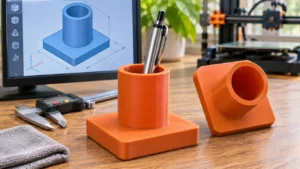
Depois de desenvolver o objeto digital, será necessário verificar sua compatibilidade com a fabricação.
No caso do porta-caneta, a base plana favorece o posicionamento sobre a mesa. A cavidade vertical também simplifica o exercício, pois não exige a construção de um teto sobre uma região vazada.
Entretanto, o resultado depende das configurações escolhidas, da impressora e do material utilizado.
Antes de imprimir, confira:
- Se o modelo possui geometria fechada e válida;
- Se a escala está correta e as unidades foram interpretadas adequadamente;
- Se a base está apoiada sobre a mesa virtual;
- Se a espessura das paredes é compatível com o equipamento;
- Se existem estruturas de suporte desnecessárias;
- Se a pré-visualização mostra a cavidade aberta e o fundo fechado.
A Prusa Research recomenda considerar o diâmetro do bico e a largura de extrusão ao projetar paredes e detalhes pequenos. Não existe uma dimensão mínima universal aplicável a todas as impressoras.
Para conhecer o processo completo, desde a preparação do equipamento até a fabricação, leia Da Ideia à Primeira Peça: Guia para Começar na Impressão 3D em Casa.
Qual arquivo utilizar para levar o projeto ao fatiador?
Ao concluir a modelagem, preserve o projeto em seu formato editável. Esse cuidado permite modificar dimensões e outros elementos posteriormente.
Para transferir a geometria ao fatiador, formatos como STL e 3MF são frequentemente utilizados.
O STL representa principalmente a superfície do objeto por meio de uma malha triangular. O 3MF foi desenvolvido para o intercâmbio de modelos destinados à fabricação aditiva e pode transportar informações adicionais, conforme o programa utilizado.
Independentemente do formato, examine a peça depois de importá-la. Um arquivo exportado não garante automaticamente que todas as características serão interpretadas corretamente.
O artigo Do Modelo ao G-code: Entenda o Fatiador 3D e Prepare Sua Primeira Peça explica como o modelo digital é transformado nas instruções de fabricação.
Erros comuns ao combinar formas básicas
Deixar volumes separados sem perceber
Um cilindro que parece estar sobre a base pode apresentar uma pequena distância entre as superfícies. Verifique sua posição exata antes da união.
Desalinhar a cavidade
Quando o furo não está concêntrico ao cilindro externo, a espessura das paredes pode ficar desigual. Utilize ferramentas de alinhamento em vez de depender apenas da observação visual.
Fazer o corte atravessar toda a peça
Se o cilindro de subtração alcançar também o interior da base, o porta-caneta ficará aberto embaixo. Limite a profundidade do corte conforme o projeto.
Ignorar as unidades de medida
Confundir centímetros e milímetros pode alterar drasticamente o tamanho do objeto. Defina e confira as unidades antes de começar.
Adicionar muitos detalhes no primeiro exercício
Recortes decorativos, elementos pequenos e superfícies complexas podem aumentar a dificuldade sem ajudar no aprendizado das operações fundamentais.
Primeiro, domine a combinação de sólidos simples. Depois, acrescente novos recursos gradualmente.
Dúvidas frequentes sobre o primeiro modelo 3D
Preciso saber desenhar para criar um modelo com formas básicas?
Não. Programas como Tinkercad permitem começar utilizando sólidos prontos, que podem ser movimentados, redimensionados e combinados.
Posso criar o porta-caneta sem utilizar o Tinkercad?
Sim. FreeCAD, Autodesk Fusion e outros programas CAD permitem desenvolver uma geometria equivalente com esboços, extrusões e cortes.
É necessário agrupar todas as formas?
Depende do programa e da maneira como a geometria é construída. No Tinkercad, o agrupamento permite combinar sólidos e aplicar subtrações. Em programas CAD, podem existir operações específicas de união e corte.
O modelo precisa ser totalmente preenchido por dentro?
Não. A modelagem define a geometria externa e as cavidades intencionais. Em impressão FDM, o fatiador pode gerar preenchimento interno conforme as configurações de fabricação.
Posso alterar as medidas depois de finalizar?
Sim, especialmente quando o projeto editável foi preservado. A facilidade da alteração depende do software e de como o modelo foi construído.
Três formas simples podem abrir muitas possibilidades
Criar o primeiro modelo 3D com formas básicas é uma maneira prática de compreender como objetos digitais são construídos.
Ao combinar uma base retangular, um cilindro sólido e outro utilizado para subtração, você aprende a posicionar elementos, controlar dimensões, alinhar geometrias e formar uma peça funcional.
O porta-caneta deste exercício é apenas um ponto de partida. Os mesmos princípios podem ser aplicados a pequenos organizadores, suportes, espaçadores e acessórios domésticos.
Depois de finalizar o modelo, preserve o arquivo editável, confira a geometria e examine sua pré-visualização no fatiador.
Com o domínio dessas operações, você terá uma base para transformar novas ideias em modelos tridimensionais cada vez mais elaborados.
Fontes e referências técnicas
As orientações deste artigo foram fundamentadas em documentações oficiais de ferramentas de modelagem, tutoriais de desenvolvimento CAD e referências sobre preparação de arquivos para impressão 3D.
- Autodesk Tinkercad — Plataforma oficial de modelagem 3D com formas geométricas e ferramentas para iniciantes.
- Autodesk Tinkercad — Learn 3D Design: tutoriais de manipulação, posicionamento, combinação e edição de formas.
- FreeCAD — Creating a Simple Part with PartDesign: tutorial de construção de peças utilizando esboços, operações aditivas e cortes.
- FreeCAD — PartDesign Pad: documentação da ferramenta de extrusão utilizada para adicionar material.
- FreeCAD — PartDesign Pocket: documentação da ferramenta de remoção de material por extrusão de um perfil.
- Autodesk Fusion — Sketches in Fusion: fundamentos de esboços, perfis fechados e construção de modelos tridimensionais.
- Autodesk Fusion — Extrude a Solid Body: criação de sólidos, união de corpos e operações de corte.
- Prusa Research — Creating Your Own 3D Models: ferramentas de modelagem e caminhos para começar a desenvolver objetos próprios.
- Prusa Research — Modeling with 3D Printing in Mind: geometria, espessuras, detalhes pequenos e limitações da fabricação FDM.
- Prusa Research — Corrupted 3D Models for Printing: identificação de problemas geométricos em modelos destinados à impressão.
- 3MF Consortium — Specification: características técnicas do formato 3MF para intercâmbio de modelos de fabricação aditiva.