
Os suportes são estruturas temporárias utilizadas na impressão 3D para auxiliar a fabricação de regiões que não possuem sustentação suficiente nas camadas inferiores. Entretanto, permitir que o fatiador determine automaticamente todos os locais de sustentação nem sempre oferece o resultado mais adequado.
Em modelos complexos, a geração automática pode produzir estruturas desnecessárias, aumentar o consumo de filamento ou dificultar o acabamento de superfícies importantes.
A ferramenta de pintura de suportes permite interferir diretamente nessa configuração, indicando quais regiões devem receber sustentação e quais precisam permanecer livres dessas estruturas.
Neste guia, você aprenderá como configurar suportes pintados no fatiador, utilizar as ferramentas de seleção disponíveis e verificar se as estruturas geradas atendem às necessidades reais do projeto.
Como configurar suportes pintados no fatiador?
Para configurar suportes pintados, importe o modelo tridimensional, selecione sua orientação sobre a mesa e localize a ferramenta de pintura de suportes. Em seguida, marque as superfícies nas quais deseja incentivar ou impedir a geração dessas estruturas.
Dependendo do programa, também será necessário selecionar um modo de geração compatível com as regiões marcadas manualmente.
Após concluir a pintura, realize um novo fatiamento e examine a prévia das camadas para verificar onde os suportes foram efetivamente construídos.
O objetivo é concentrar as estruturas auxiliares nas áreas que realmente precisam de sustentação, sem eliminar apoios indispensáveis para a fabricação.
O que são suportes pintados na impressão 3D?
Os suportes pintados, também conhecidos como Paint-on Supports, são um recurso de determinados softwares fatiadores que permite indicar diretamente sobre a superfície de um modelo as regiões que devem receber tratamento específico durante a geração dos suportes.
Essa indicação é realizada utilizando ferramentas semelhantes a pincéis digitais. O operador movimenta o cursor sobre a geometria tridimensional e seleciona as superfícies desejadas.
Apesar do nome, o procedimento não altera a cor do filamento nem modifica fisicamente o arquivo original. A pintura funciona como uma instrução adicional para orientar o algoritmo responsável pela geração das estruturas auxiliares.
É importante compreender que a região pintada indica onde existe uma preferência ou necessidade de sustentação. O fatiador ainda precisa calcular a geometria completa dos suportes, incluindo suas bases, trajetórias e interfaces de contato.
Suportes automáticos e suportes pintados: qual é a diferença?
Na geração automática, o programa analisa a geometria e utiliza critérios relacionados às inclinações, regiões suspensas e configurações selecionadas para determinar onde os suportes serão construídos.
Na pintura de suportes, o operador participa diretamente dessa decisão, acrescentando informações que podem ajudar o fatiador a interpretar necessidades específicas do projeto.
| Característica | Suportes automáticos | Suportes pintados |
|---|---|---|
| Seleção das regiões | Realizada principalmente pelo algoritmo | Definida ou complementada pelo operador |
| Controle localizado | Depende das configurações gerais | Permite selecionar superfícies específicas |
| Tempo de preparação | Geralmente menor | Pode exigir análise manual adicional |
| Consumo de material | Depende da distribuição calculada | Pode ser reduzido com uma seleção adequada |
| Proteção de superfícies delicadas | Controle geralmente menos direcionado | Permite indicar áreas que devem permanecer livres |
| Aplicação em modelos complexos | Útil como configuração inicial | Oferece maior controle sobre regiões específicas |
As duas estratégias podem ser complementares. Em determinados programas, é possível utilizar a geração automática e acrescentar regiões de imposição ou bloqueio para refinar o resultado.
Entenda a diferença entre impor e bloquear suportes
Antes de utilizar a ferramenta de pintura, é necessário compreender que existem diferentes tipos de marcação. Embora os nomes e as cores possam variar entre os programas, as funções principais costumam estar relacionadas à imposição e ao bloqueio de suportes.
Imposição de suportes
A imposição, também identificada como Support Enforcer, permite indicar superfícies nas quais o operador deseja que o fatiador gere sustentação adicional.
Esse recurso pode ser útil quando determinada região apresenta necessidades específicas que não foram corretamente identificadas pela análise automática da geometria.
Por exemplo, uma pequena extremidade suspensa pode precisar de apoio mesmo quando o critério de inclinação configurado não determina sua geração automaticamente.
Bloqueio de suportes
O bloqueio, conhecido em determinados programas como Support Blocker, funciona de maneira diferente. Ele permite indicar regiões nas quais o operador deseja impedir ou restringir a geração de suportes.
Essa ferramenta pode ajudar a preservar pequenos detalhes, superfícies decorativas, aberturas e áreas nas quais a remoção posterior seria dificultada.
Entretanto, bloquear estruturas em uma superfície que realmente depende de sustentação pode comprometer sua fabricação.
Remoção das marcações
Quando uma superfície é pintada incorretamente, alguns fatiadores oferecem ferramentas de borracha, limpeza ou restauração das marcações.
Remover uma marcação normalmente devolve aquela região ao comportamento determinado pelas configurações gerais de suporte.
| Tipo de marcação | Finalidade | Exemplo de aplicação |
|---|---|---|
| Imposição | Incentivar ou determinar a geração localizada de suportes | Extremidade suspensa que precisa de apoio |
| Bloqueio | Restringir a geração em determinada região | Interior de uma abertura que pode ser fabricada sem suporte |
| Remoção da pintura | Eliminar uma instrução anteriormente aplicada | Corrigir uma seleção realizada por engano |
Conheça as ferramentas utilizadas para pintar suportes
Dependendo do software fatiador, diferentes ferramentas podem facilitar a seleção das regiões desejadas.
Pincel convencional
O pincel permite realizar marcações diretamente sobre a superfície do modelo. É especialmente útil para selecionar pequenas áreas ou regiões com limites irregulares.
Quando existe controle de tamanho, utilize um pincel menor para detalhes delicados e um maior para superfícies extensas.
Preenchimento inteligente
Alguns programas disponibilizam uma ferramenta conhecida como Smart Fill, capaz de selecionar regiões conectadas da superfície considerando características geométricas e mudanças de ângulo.
Essa função pode facilitar a pintura de faces completas sem a necessidade de percorrer manualmente toda a superfície.
Seleção por inclinação
Determinados fatiadores permitem destacar superfícies que apresentam inclinações relacionadas à necessidade de suporte.
Essa indicação pode servir como referência para selecionar regiões em balanço, mas não deve ser interpretada como uma garantia de que todas as áreas destacadas precisam obrigatoriamente de sustentação.
Visualização por corte
Quando disponível, a ferramenta de corte visual permite ocultar temporariamente partes do modelo para acessar superfícies internas ou regiões de difícil visualização.
Ela pode ser especialmente útil em peças com cavidades, aberturas profundas e estruturas geométricas complexas.
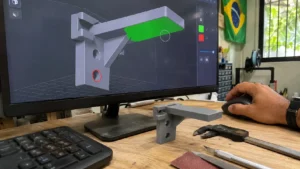
Passo a passo para configurar suportes pintados no fatiador
Programas como PrusaSlicer, OrcaSlicer e Bambu Studio disponibilizam ferramentas de pintura ou seleção personalizada de suportes. A localização dos comandos e os recursos disponíveis podem variar conforme o software utilizado.
- Importe o modelo tridimensional.Abra o arquivo desejado e selecione os perfis correspondentes à impressora, ao diâmetro do bico e ao filamento utilizado.
- Defina a orientação da peça.Posicione o modelo sobre a mesa considerando a estabilidade da base, a direção das camadas e a quantidade de superfícies suspensas. Uma orientação adequada pode reduzir a necessidade de suportes antes mesmo da pintura.
- Localize a ferramenta de pintura.Procure o recurso identificado como Paint-on Supports, Support Painting ou pintura de suportes, normalmente disponível entre as ferramentas de edição do objeto.
- Identifique as superfícies que precisam de sustentação.Gire o modelo e observe suas regiões inferiores, saliências, cavidades e plataformas suspensas. Diferencie regiões em balanço, pontes e partes completamente isoladas.
- Ajuste o tamanho do pincel.Selecione uma dimensão compatível com a superfície que será marcada. Evite utilizar pincéis muito grandes em regiões próximas de detalhes delicados.
- Pinte as áreas que devem receber suporte.Aplique as marcações de imposição sobre as superfícies nas quais a sustentação adicional será necessária.
- Bloqueie regiões que devem permanecer livres.Quando houver justificativa técnica, utilize a ferramenta de bloqueio para evitar estruturas desnecessárias em superfícies acessíveis, aberturas ou regiões que conseguem ser fabricadas sem apoio adicional.
- Selecione o modo de geração dos suportes.Configure uma opção compatível com a pintura realizada. Dependendo do programa, será possível combinar suportes automáticos e marcações manuais ou gerar suportes apenas nas regiões indicadas.
- Ajuste os parâmetros complementares.Confira o tipo de suporte, a densidade, as interfaces de contato, as distâncias de separação e as restrições relacionadas ao local de origem das estruturas.
- Realize o fatiamento e examine a prévia.Percorra as camadas do modelo e confirme se os suportes foram efetivamente gerados nas regiões esperadas, sem criar obstáculos desnecessários.
- Corrija as marcações quando necessário.Retorne à ferramenta de pintura, ajuste as regiões selecionadas e realize um novo fatiamento até obter uma distribuição compatível com as necessidades do projeto.
Quando utilizar suportes pintados em vez da geração automática?
A pintura personalizada pode ser particularmente interessante quando o modelo apresenta superfícies com diferentes necessidades de sustentação e acabamento.
Miniaturas e esculturas detalhadas
Modelos decorativos podem apresentar pequenas saliências, dobras, extremidades e regiões delicadas que exigem atenção especial.
A pintura permite direcionar a sustentação para áreas importantes, procurando preservar detalhes que poderiam ser danificados durante a remoção dos suportes.
Peças com encaixes e tolerâncias dimensionais
Determinados componentes precisam apresentar superfícies relativamente regulares para permitir sua montagem. Marcas deixadas por suportes podem interferir nesses encaixes.
Quando a geometria permite, direcionar as estruturas auxiliares para outras regiões pode facilitar o acabamento das superfícies funcionais.
Componentes com cavidades internas
Os suportes gerados dentro de cavidades podem ser difíceis ou até impossíveis de remover após a fabricação.
Nessas situações, a pintura de bloqueio pode ser avaliada juntamente com mudanças de orientação ou adaptações geométricas que permitam fabricar o componente sem sustentação interna.
Modelos com pequenas regiões suspensas
Algumas peças necessitam de suporte em apenas uma parte limitada da sua geometria. A seleção manual pode permitir uma distribuição mais concentrada, evitando estruturas auxiliares em outras superfícies.
Projetos que exigem acabamento visual específico
Quando determinada face possui maior importância estética, é possível avaliar estratégias que reduzam o contato dos suportes com essa superfície.
Entretanto, a preservação visual não deve comprometer a estabilidade das regiões que realmente dependem de sustentação.
Suportes normais ou ramificados: qual escolher depois da pintura?
A pintura define ou restringe as regiões que deverão receber sustentação, mas não determina necessariamente o formato das estruturas auxiliares.
Dependendo do fatiador, é possível escolher entre suportes convencionais e suportes ramificados, também conhecidos como Tree Supports ou suportes orgânicos.
| Tipo de suporte | Características | Possíveis aplicações |
|---|---|---|
| Normal | Estruturas com trajetórias predominantemente organizadas em colunas ou paredes | Superfícies horizontais extensas e geometrias regulares |
| Ramificado | Estruturas que apresentam ramificações direcionadas aos pontos de contato | Esculturas, miniaturas e regiões de sustentação distribuídas |
A escolha depende da geometria, das configurações disponíveis e das condições de fabricação.
Os suportes ramificados podem reduzir determinados contatos com o modelo, mas também precisam apresentar estabilidade suficiente ao longo de sua construção. Já os suportes convencionais podem ser interessantes para sustentar superfícies maiores e relativamente planas.
Compare as duas alternativas na pré-visualização antes de determinar qual atende melhor ao projeto.
Quais parâmetros precisam ser conferidos além da pintura?
A marcação das superfícies representa apenas uma parte da configuração. A qualidade e a facilidade de remoção dos suportes também dependem dos parâmetros utilizados para construir essas estruturas.
Distância vertical de contato
A distância vertical entre o suporte e a peça influencia as condições de sustentação e separação após a impressão.
Uma distância inadequada pode dificultar a remoção ou comprometer o acabamento da superfície apoiada.
Distância lateral
Esse parâmetro determina a separação entre determinadas regiões laterais dos suportes e as paredes do modelo.
Uma configuração compatível pode ajudar a evitar contatos desnecessários em superfícies que não precisam de sustentação direta.
Densidade dos suportes
A densidade e o espaçamento das trajetórias influenciam a quantidade de material utilizada e a estabilidade das estruturas auxiliares.
Suportes muito espaçados podem apresentar limitações de sustentação, enquanto estruturas excessivamente densas podem aumentar o consumo e o trabalho de remoção.
Interface de contato
A interface corresponde à região de transição entre determinadas estruturas de suporte e a superfície do modelo.
Configurar adequadamente essa região pode favorecer a sustentação das primeiras linhas fabricadas sobre o suporte e influenciar o acabamento obtido.
Origem dos suportes
Alguns programas permitem restringir a geração de suportes à mesa de impressão ou permitir que determinadas estruturas comecem sobre outras partes do modelo.
Essa configuração precisa ser compatível com as superfícies pintadas. Uma restrição inadequada pode impedir a geração de suportes em regiões sem acesso direto à mesa.
Por que uma região pintada pode não receber suporte?
Em determinadas situações, o operador realiza a pintura corretamente, mas percebe que a estrutura esperada não aparece depois do fatiamento.
Isso pode acontecer porque a pintura precisa trabalhar em conjunto com as regras e limitações do algoritmo de geração.
| Possível problema | Causa a investigar | Ajuste recomendado |
|---|---|---|
| Suporte não aparece na região pintada | Modo de geração incompatível ou desativado | Conferir as configurações gerais de suporte |
| Pequena área marcada sem sustentação | Limitações de resolução ou espaçamento das estruturas | Revisar o tamanho da seleção e os parâmetros de geração |
| Suporte ausente em uma cavidade | Restrição de geração somente a partir da mesa | Avaliar a origem permitida das estruturas |
| Suportes aparecem em áreas não pintadas | Geração automática permanece habilitada | Conferir o modo de funcionamento selecionado |
| Marcações não foram aplicadas corretamente | Ferramenta inadequada ou superfície selecionada incorretamente | Revisar a pintura utilizando outros ângulos de visualização |
| Prévia continua mostrando a configuração anterior | Projeto ainda não foi novamente fatiado | Gerar novamente as trajetórias de impressão |
Investigue essas possibilidades antes de aumentar indiscriminadamente as regiões pintadas ou modificar vários parâmetros simultaneamente.
Como conferir os suportes pintados na prévia das camadas?
Depois de realizar a pintura, a pré-visualização permite confirmar se as estruturas auxiliares foram geradas de maneira compatível com o modelo.
Comece pelas primeiras camadas e observe onde os suportes estabelecem contato com a mesa ou com outras regiões permitidas da peça.
Avance progressivamente até os pontos nos quais as estruturas alcançam as superfícies suspensas.
Durante essa conferência, observe:
- Se todas as regiões que precisam de sustentação receberam apoio.
- Se existem estruturas isoladas ou com bases aparentemente instáveis.
- Se os suportes apresentam trajetórias contínuas.
- Se as interfaces foram construídas nos locais esperados.
- Se áreas bloqueadas permaneceram livres das estruturas indesejadas.
- Se existem obstáculos que poderão dificultar a remoção posterior.
- Se o consumo de material permanece compatível com o projeto.
A prévia deve ser considerada parte indispensável da preparação. A aparência das marcações sobre o modelo não representa necessariamente a geometria completa dos suportes que serão fabricados.
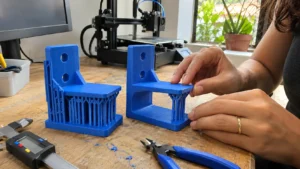
Como reduzir o consumo de filamento utilizando suportes pintados?
Uma das possibilidades oferecidas pela pintura de suportes é evitar a construção de estruturas auxiliares em regiões que conseguem ser fabricadas adequadamente sem elas.
Para avaliar essa possibilidade, experimente realizar duas configurações do mesmo modelo:
- Uma versão utilizando suportes automáticos.
- Uma versão utilizando suportes selecionados ou refinados manualmente.
Depois de fatiar as duas versões, compare a quantidade de material destinada aos suportes, o tempo estimado de fabricação e a distribuição dos pontos de contato.
Sempre que possível, mantenha constantes os demais parâmetros para facilitar a comparação.
Entretanto, reduzir o consumo de filamento não deve ser a única prioridade. Uma pequena economia pode resultar em desperdício muito maior caso a ausência de sustentação comprometa a peça inteira.
Erros comuns ao configurar suportes pintados
- Pintar sem definir previamente a orientação: mudanças posteriores na posição da peça podem alterar suas necessidades de sustentação.
- Bloquear todas as superfícies inclinadas: algumas regiões podem depender de estruturas auxiliares para serem fabricadas adequadamente.
- Utilizar pincéis muito grandes: marcações excessivas podem atingir superfícies que deveriam permanecer livres.
- Ignorar regiões internas: pequenas cavidades e partes inferiores podem apresentar necessidades de apoio que não são visíveis em um único ângulo.
- Confundir a pintura com o suporte efetivo: a estrutura final somente poderá ser avaliada após o fatiamento.
- Desconsiderar os parâmetros de contato: uma distribuição adequada não garante facilidade de remoção quando as interfaces estão incorretamente configuradas.
- Utilizar um modo de geração incompatível: determinadas marcações podem não produzir o comportamento esperado.
- Não conferir a pré-visualização: estruturas insuficientes ou desnecessárias podem permanecer no projeto sem serem identificadas.
Mitos e verdades sobre os suportes pintados
Todo modelo precisa de suportes pintados manualmente?
Mito. Em modelos simples, a geração automática pode atender adequadamente às necessidades de sustentação. A pintura representa uma ferramenta adicional para situações em que existe necessidade de maior controle.
A pintura de suportes pode reduzir o consumo de filamento?
Verdade. Quando permite eliminar estruturas realmente desnecessárias, a seleção personalizada pode reduzir a quantidade de material utilizado. Entretanto, a economia depende da geometria e dos parâmetros selecionados.
Bloquear suportes sempre melhora o acabamento?
Mito. Embora a ausência de estruturas auxiliares possa evitar determinadas marcas de contato, bloquear suportes indispensáveis pode provocar deformações e superfícies com acabamento inferior.
É possível combinar suportes automáticos com pintura manual?
Verdade. Alguns fatiadores permitem complementar a geração automática com marcações de imposição e bloqueio, oferecendo maior controle sobre regiões específicas.
A pintura modifica permanentemente a geometria do arquivo original?
Mito. Normalmente, as marcações funcionam como informações adicionais de configuração do projeto no fatiador, sem alterar a geometria original do modelo tridimensional.
É possível salvar um projeto com as regiões de suporte já pintadas?
Verdade. Quando o software e o formato de projeto oferecem suporte a essas informações, é possível preservar as marcações para futuras utilizações. Verifique se o arquivo salvo mantém as configurações ao ser novamente aberto.
Uma região pintada sempre receberá exatamente o suporte imaginado pelo operador?
Mito. A geometria final depende das regras de geração, das limitações do fatiador e dos parâmetros selecionados. Por isso, a inspeção das camadas continua sendo necessária.
Checklist antes de imprimir uma peça com suportes pintados
Antes de enviar o arquivo para a impressora, confira os seguintes pontos:
- A orientação do modelo foi corretamente definida?
- As superfícies suspensas foram observadas por diferentes ângulos?
- As regiões de imposição foram selecionadas corretamente?
- Os bloqueios possuem justificativa técnica?
- O modo de geração está compatível com as marcações?
- O tipo de suporte atende às características da geometria?
- As distâncias de contato estão adequadamente configuradas?
- As estruturas apresentam bases e trajetórias compatíveis com a fabricação?
- Os suportes poderão ser removidos após a impressão?
- Existe sustentação suficiente nas regiões mais delicadas?
- O tempo e o consumo estimados foram conferidos?
- A pré-visualização foi analisada após a última alteração?
Essa conferência ajuda a transformar a pintura de suportes em uma etapa planejada da preparação do projeto, evitando que decisões baseadas apenas na aparência comprometam a fabricação.
A arte de sustentar o necessário sem esconder a qualidade da peça
Configurar suportes pintados no fatiador permite desenvolver um controle mais direcionado sobre a fabricação de modelos tridimensionais. Em vez de depender exclusivamente das decisões automáticas do software, o operador pode identificar regiões prioritárias e reduzir estruturas auxiliares inadequadas.
O segredo está em compreender a geometria do objeto, diferenciar superfícies que precisam de sustentação daquelas que podem ser fabricadas sem apoio e combinar a pintura com parâmetros de contato compatíveis.
Utilize a geração automática como referência quando necessário, experimente configurações localizadas e examine cuidadosamente a prévia das camadas antes de iniciar a impressão.
Com a prática, será possível reconhecer quais superfícies precisam de atenção especial, preservar detalhes importantes e desenvolver estratégias de sustentação mais eficientes.
Afinal, um bom suporte não é aquele que ocupa todas as regiões disponíveis, mas aquele que oferece a sustentação necessária durante a fabricação e, ao ser removido, deixa em evidência a verdadeira qualidade da peça.
Sobre o autor
Carlos Augusto
Autor do Mundo dos Tutoriais | Impressão 3D, fabricação digital e tecnologias maker.
Carlos Augusto é autor do Mundo dos Tutoriais, portal independente dedicado à divulgação de conhecimentos sobre impressão 3D, modelagem digital, filamentos, configuração de equipamentos, manutenção e desenvolvimento de projetos criativos e funcionais.
Sua atuação editorial está voltada à apresentação de conteúdos educativos que aproximam conceitos técnicos de situações práticas, contribuindo para que iniciantes, estudantes e entusiastas compreendam melhor as tecnologias de fabricação digital, desenvolvam novas habilidades e realizem seus projetos com maior autonomia, eficiência e responsabilidade.
Mundo dos Tutoriais — Conhecimento, tecnologia e criatividade para transformar ideias em projetos reais.