
Esse problema pode acontecer quando os programas interpretam unidades de medida de maneiras diferentes ou quando alguma configuração de escala é aplicada durante a exportação e a importação.
Para exportar um modelo 3D sem perder a escala, é importante conferir as unidades do projeto, utilizar um formato compatível, revisar as opções de exportação e comparar as dimensões do objeto no fatiador antes de gerar o arquivo de impressão.
Neste guia, você entenderá por que isso acontece, conhecerá as diferenças entre STL e 3MF e aprenderá um procedimento prático para preservar as medidas do seu modelo.
Por que um modelo 3D pode mudar de tamanho ao ser exportado?
Um modelo CAD contém uma geometria construída com coordenadas e medidas. Durante a exportação, essas informações precisam ser representadas em um formato que outro programa consiga interpretar.
O problema surge quando o arquivo e o software de destino não utilizam a mesma referência dimensional.
Imagine uma peça criada com 5 centímetros de comprimento. Essa medida corresponde a 50 milímetros.
Se um programa exportar os valores numéricos considerando centímetros, mas o fatiador interpretá-los como milímetros, a peça poderá aparecer dez vezes menor.
O contrário também pode ocorrer: um modelo exportado em milímetros pode ser interpretado como se seus valores representassem centímetros.
Além disso, algumas ferramentas permitem aplicar fatores de escala durante a exportação. Quando esses valores são alterados sem necessidade, o resultado também pode mudar.
STL ou 3MF: qual formato ajuda a preservar as dimensões?
Os dois formatos são utilizados na preparação de modelos para impressão 3D, mas possuem características diferentes.
STL: formato comum, mas sem unidade incorporada
O formato STL descreve a superfície de um modelo por meio de uma malha de triângulos.
Segundo a documentação da Autodesk, o STL não possui uma unidade de medida incorporada à sua estrutura.
Isso significa que o arquivo pode armazenar uma distância numérica sem informar se ela representa milímetros, centímetros ou polegadas.
Na prática, muitos fatiadores interpretam arquivos STL em milímetros. Portanto, o procedimento de exportação precisa ser compatível com essa interpretação.
3MF: formato com informação de unidades
O formato 3MF foi desenvolvido especificamente para fabricação aditiva e permite armazenar informações como geometria, unidades e determinadas propriedades do modelo.
Essa característica reduz a ambiguidade relacionada à escala, desde que os programas envolvidos exportem e interpretem corretamente as informações.
O 3MF também pode ser utilizado para salvar projetos completos de alguns fatiadores, incluindo modelos e configurações.
Entretanto, um arquivo 3MF exportado diretamente do CAD não contém automaticamente todas as configurações de impressão. Isso depende do programa e do tipo de exportação.
| Característica | STL | 3MF |
|---|---|---|
| Geometria tridimensional | Sim | Sim |
| Informação explícita de unidade | Não | Sim |
| Compatibilidade | Amplamente utilizado | Suportado por diversos programas modernos |
| Cores e propriedades adicionais | Limitadas no formato convencional | Pode armazenar informações adicionais |
| Conferência no fatiador | Necessária | Também necessária |
O 3MF pode ser uma escolha conveniente quando existe compatibilidade entre os softwares. Porém, nenhum formato elimina a necessidade de conferir as dimensões do modelo importado.
Milímetros, centímetros e polegadas: onde acontecem os erros?
As diferenças de unidade podem provocar alterações significativas na escala.
| Conversão | Relação |
|---|---|
| 1 centímetro | 10 milímetros |
| 1 metro | 1.000 milímetros |
| 1 polegada | 25,4 milímetros |
Considere um objeto de 25,4 mm. Esse comprimento equivale exatamente a uma polegada.
Se os valores de um arquivo forem produzidos em polegadas e interpretados como milímetros, o modelo poderá aparecer 25,4 vezes menor do que o esperado.
O inverso também é possível.
Por isso, não basta verificar a aparência visual da peça. É necessário conferir uma dimensão conhecida, preferencialmente o comprimento, a largura ou a altura total.
Passo a passo para exportar um modelo sem alterar a escala
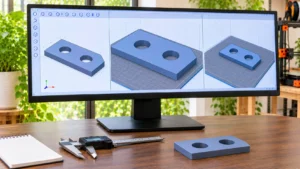
Vamos utilizar como exemplo uma placa mecânica de dimensões conhecidas.
O procedimento pode ser adaptado para diferentes programas CAD e fatiadores, respeitando suas opções específicas.
| Característica do modelo | Medida de referência |
|---|---|
| Comprimento | 60 mm |
| Largura | 40 mm |
| Espessura | 8 mm |
| Quantidade de furos | 2 furos passantes |
- Confira as unidades do documento CAD.Abra as configurações do projeto e verifique qual unidade de comprimento está sendo utilizada. Para este exercício, trabalhe com milímetros.
- Verifique as dimensões do sólido.Utilize as ferramentas de medição do CAD para confirmar que o objeto possui 60 mm de comprimento, 40 mm de largura e 8 mm de espessura.
- Salve o projeto editável.Antes de exportar, salve uma cópia no formato nativo do programa. Assim, será possível corrigir eventuais problemas sem reconstruir a geometria.
- Selecione o corpo correto.Confira se apenas a peça desejada está selecionada para exportação. Evite incluir objetos auxiliares, cópias ocultas ou componentes que não fazem parte da impressão.
- Escolha o formato de exportação.Selecione STL ou 3MF, conforme a compatibilidade com o fatiador utilizado.
- Revise a escala e as unidades.Quando o programa oferecer um campo de unidades, escolha a opção correspondente ao destino. Se utilizar STL com um fatiador que interpreta suas coordenadas em milímetros, configure a exportação adequadamente.
- Importe o arquivo no fatiador.Abra um projeto novo e carregue o modelo exportado. Evite aplicar redimensionamentos automáticos sem verificar o motivo.
- Compare as medidas.Selecione a peça e observe os campos de comprimento, largura e altura. Eles deverão corresponder aos 60 × 40 × 8 mm do CAD, considerando sua orientação original.
- Confira o fator de escala.Quando o modelo já foi importado nas dimensões corretas, mantenha o redimensionamento em 100%, sem alterações adicionais.
- Revise a pré-visualização.Confirme que a peça cabe na mesa virtual e que os furos e superfícies foram preservados. Só então prossiga com o fatiamento.
Como exportar corretamente no Fusion, FreeCAD e Blender?
Autodesk Fusion
No Fusion, é possível selecionar um corpo ou componente e utilizar a opção Save As Mesh.
Essa ferramenta permite escolher formatos como STL e 3MF e definir o tipo de unidade utilizado na exportação.
A Autodesk orienta que as unidades sejam compatíveis com o programa que receberá o arquivo. Quando ocorre diferença de escala, a configuração de exportação e a interpretação do fatiador devem ser verificadas.
FreeCAD
No FreeCAD, uma possibilidade é selecionar o corpo desejado e utilizar File > Export, escolhendo STL como formato.
A documentação do projeto explica que, nesse fluxo, as coordenadas exportadas são consideradas em milímetros.
É importante selecionar corretamente o corpo final, evitando exportar várias etapas do histórico de modelagem como objetos separados.
Blender
No Blender, a exportação STL apresenta opções relacionadas a escala, unidades da cena e transformações.
Essas configurações exigem atenção porque o programa permite trabalhar com diferentes sistemas de unidade e fatores de escala.
Antes de exportar, confira as dimensões do objeto e avalie as opções de transformação. Aplicar a escala do objeto pode ser útil em determinados fluxos, mas não substitui a verificação das unidades da cena e do arquivo exportado.
Como saber se o tamanho está correto no fatiador?
A aparência do objeto na mesa virtual não é suficiente para confirmar sua escala.
Uma placa de 60 mm pode parecer grande ou pequena dependendo do nível de zoom e do tamanho da impressora configurada.
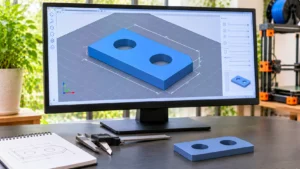
Por isso, utilize o painel de dimensões do próprio programa.
No PrusaSlicer, a ferramenta de escala permite modificar o tamanho do objeto de maneira uniforme ou individualmente por eixo.
Para verificar uma importação, confira as dimensões apresentadas antes de qualquer modificação.
O que fazer quando a peça aparece dez vezes maior ou menor?
Quando a diferença é exatamente de dez vezes, uma das primeiras hipóteses a investigar é a interpretação entre centímetros e milímetros.
Se um modelo que deveria medir 60 mm aparece com 600 mm, existe uma diferença de escala de fator dez.
Antes de corrigir, retorne às configurações de exportação e verifique as unidades utilizadas.
O redimensionamento no fatiador pode resolver uma situação pontual. Nesse exemplo, aplicar 10% ao modelo de 600 mm faria seu comprimento voltar a 60 mm.
Entretanto, é preferível corrigir a origem do problema e exportar novamente quando possível.
Isso evita que o arquivo incorreto seja reutilizado futuramente ou que outras pessoas precisem adivinhar a escala desejada.
Erros comuns que alteram as medidas do arquivo 3D
Exportar STL sem conferir as unidades
Como STL não incorpora unidade de medida, é necessário garantir que as coordenadas sejam interpretadas corretamente pelo software de destino.
Aplicar escala duas vezes
Um modelo já convertido para milímetros não precisa receber uma segunda conversão equivalente durante a importação.
Usar redimensionamento não uniforme
Alterar apenas um eixo pode modificar a geometria original, transformando círculos em elipses e comprometendo encaixes.
Confundir resolução da malha com escala
Uma exportação STL com poucos triângulos pode deixar superfícies curvas visualmente facetadas. Esse problema é diferente de uma mudança nas dimensões gerais do modelo.
Exportar o objeto errado
Projetos com vários corpos podem conter componentes auxiliares ou versões anteriores. Confira a seleção antes de salvar o arquivo.
Ignorar as dimensões na importação
O objeto pode parecer normal visualmente, mas apresentar valores incorretos no painel de medidas.
Por que não basta corrigir o tamanho depois da impressão?
Em uma peça funcional, a alteração de escala afeta todas as dimensões, incluindo furos, espessuras e distâncias entre componentes.
Se uma placa for ampliada uniformemente em 10%, um furo nominal de 6 mm também será ampliado para 6,6 mm.
Isso pode comprometer a compatibilidade com parafusos, pinos e outras peças.
Por essa razão, o controle dimensional deve começar no CAD e continuar na importação para o fatiador.
Para entender essa etapa, consulte Do Modelo ao G-code: Entenda o Fatiador 3D e Prepare Sua Primeira Peça.
Também vale conferir se o objeto possui dimensões adequadas à impressora. O artigo Sua Peça Cabe na Impressora 3D? Aprenda a Calcular o Volume Necessário explica como avaliar esse limite.
Dúvidas frequentes sobre exportação e escala
O formato STL sempre perde a escala?
Não. O STL pode preservar as proporções e dimensões numéricas da geometria. O problema ocorre quando os programas interpretam essas coordenadas com unidades incompatíveis.
O formato 3MF impede qualquer erro de escala?
Não. Ele incorpora informação de unidade, mas ainda depende de uma exportação correta e de um programa que interprete adequadamente o arquivo.
Qual unidade usar para exportar modelos de impressão 3D?
Milímetros são amplamente utilizados nos fatiadores. Verifique as unidades aceitas pelo programa e configure a exportação de maneira correspondente.
Posso corrigir a escala diretamente no fatiador?
Sim, desde que conheça a dimensão correta. Entretanto, quando existe um erro de conversão, geralmente é melhor corrigir o arquivo de origem e exportá-lo novamente.
Devo manter o modelo em 100% no fatiador?
Se ele foi importado nas dimensões pretendidas, sim. O fator de 100% indica que não foi aplicado um redimensionamento adicional no fatiador.
Exportar novamente pode resolver um modelo fora de escala?
Sim, quando o problema está nas opções de unidade ou escala da exportação. Antes, confira as dimensões reais do sólido no CAD.
Medidas Conferidas, Impressão Mais Previsível
Exportar um modelo para impressão 3D sem perder a escala depende principalmente da compatibilidade entre as unidades do CAD, o formato escolhido e a interpretação realizada pelo fatiador.
O STL continua sendo uma alternativa amplamente utilizada, mas exige atenção porque não incorpora informação de unidade. O 3MF oferece recursos adicionais, incluindo a identificação das unidades de medida.
Independentemente do formato, a conferência das dimensões continua sendo a etapa mais importante.
Antes de iniciar a fabricação, compare o comprimento, a largura e a altura do objeto no CAD e no fatiador. Se os valores não corresponderem, investigue a causa antes de gerar o arquivo de impressão.
Esse cuidado simples ajuda a preservar a intenção original do projeto e evita desperdícios provocados por peças produzidas em tamanhos incorretos.
Fontes e referências técnicas
Este guia foi fundamentado nas documentações oficiais de programas CAD, fatiadores e formatos de fabricação aditiva.
- Autodesk Fusion — 3D Print a Design: exportação de modelos em STL e 3MF, definição de unidades e refinamento de malha.
- Autodesk Fusion — Mesh Export: ferramentas para exportar corpos e componentes como arquivos de malha.
- Autodesk Fusion — Save As Mesh: seleção de formatos, unidades e estruturas de exportação.
- FreeCAD — Export to STL or OBJ: exportação de malhas e interpretação das unidades em milímetros.
- FreeCAD — Standard Export: seleção de objetos e exportação para diferentes formatos.
- Blender — STL Import and Export: opções de escala, unidades da cena e seleção de objetos para exportação.
- Blender — Propriedades da Cena: sistemas de unidades e fatores de escala.
- 3MF Consortium — Specifications: documentação técnica do formato 3MF para fabricação aditiva.
- 3MF Consortium — FAQ: diferenças técnicas entre STL, 3MF e outros formatos tridimensionais.
- Prusa Research — Supported File Formats: compatibilidade do PrusaSlicer com arquivos STL, 3MF e outros formatos.
- Prusa Research — Move, Rotate, Scale Tools: ferramentas de escala uniforme e não uniforme no fatiador.
- Prusa Research — Saving Projects as 3MF: informações armazenadas em projetos 3MF do PrusaSlicer.