
Assim, você consegue identificar rapidamente cada etapa do projeto, recuperar versões anteriores e compartilhar arquivos sem confundir documentos de trabalho com modelos preparados para impressão.
Qual é a melhor maneira de organizar arquivos de modelagem 3D?
Uma organização eficiente começa com a criação de uma pasta principal para cada projeto. Dentro dela, separe os arquivos originais, as versões em desenvolvimento, as exportações e os documentos de referência.
Uma estrutura prática pode seguir este exemplo:
Suporte_Mecanico/
│
├── 01_Projeto_Original/
│   └── suporte_original.blend
│
├── 02_Versoes/
│   ├── suporte_v001.blend
│   ├── suporte_v002.blend
│   └── suporte_v003.blend
│
├── 03_Exportacoes/
│   ├── suporte_v003.stl
│   └── suporte_v003.3mf
│
├── 04_Referencias/
│   ├── medidas.pdf
│   └── imagens/
│
└── 05_Arquivos_Finais/
    └── suporte_final.stl
Essa divisão ajuda a separar o trabalho de modelagem dos arquivos utilizados em outras etapas. Também facilita encontrar documentos quando o projeto possui diferentes componentes.
O que deve ficar em cada pasta?
- Projeto original: arquivo inicial que deve ser preservado como referência.
- Versões: arquivos salvos durante as etapas de desenvolvimento.
- Exportações: modelos convertidos para formatos como STL e 3MF.
- Referências: imagens, medidas, desenhos e documentos utilizados no projeto.
- Arquivos finais: versões aprovadas para compartilhamento ou fabricação.
Não é obrigatório utilizar exatamente esses nomes. O mais importante é manter uma estrutura consistente em todos os projetos.
Como criar um padrão de nomes para versões 3D?
O nome do arquivo deve permitir identificar o projeto e sua revisão sem precisar abrir o documento. Uma boa convenção utiliza o nome do objeto, o número da versão e, quando necessário, uma descrição curta da alteração.
Um exemplo seria:
suporte_mecanico_v001.blend
suporte_mecanico_v002.blend
suporte_mecanico_v003.blend
suporte_mecanico_v003.stl
O número da versão facilita a identificação da sequência de desenvolvimento. Uma convenção com três dígitos também permite organizar os arquivos corretamente em ordem alfabética.
Quando utilizar números de versão?
Utilize uma nova numeração quando realizar uma alteração importante que mereça ser preservada como uma etapa independente.
Por exemplo:
| Arquivo | Alteração |
|---|---|
| suporte_v001.blend | Primeira modelagem |
| suporte_v002.blend | Ajuste das dimensões |
| suporte_v003.blend | Correção dos encaixes |
| suporte_v004.blend | Reforço da estrutura |
| suporte_v005.blend | Versão aprovada |
Evite criar nomes como definitivo_agora_vai ou final_corrigido_novo. Eles não informam claramente qual versão é a mais recente.
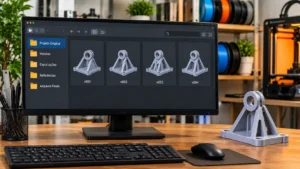
Como controlar as alterações feitas durante a modelagem?
Além de salvar diferentes arquivos, é importante registrar o que mudou em cada versão. Esse procedimento permite entender a evolução do projeto e identificar o motivo de determinadas decisões.
Uma maneira simples é manter um documento chamado historico_do_projeto.txt dentro da pasta principal.
O registro pode seguir este formato:
PROJETO: Suporte Mecânico

V001 - 06/11/2026
Primeira modelagem do suporte.

V002 - 07/11/2026
Ajuste da largura e altura.

V003 - 08/11/2026
Correção dos encaixes laterais.

V004 - 09/11/2026
Reforço da região de fixação.

V005 - 10/11/2026
Versão aprovada para exportação.
As datas e descrições são apenas exemplos. Em um projeto real, registre o momento da alteração e explique objetivamente o que foi modificado.
Quais alterações merecem uma nova versão?
Nem toda pequena movimentação precisa gerar um novo arquivo. Entretanto, mudanças que afetam a geometria, as dimensões ou a funcionalidade devem ser preservadas.
- Alteração das medidas principais.
- Modificação de encaixes e conexões.
- Adição ou remoção de componentes.
- Reforço de regiões estruturais.
- Correção de problemas geométricos.
- Alteração importante na orientação ou configuração do modelo.
Como utilizar o Blender para preservar versões de um projeto?
O Blender possui um recurso chamado Save Versions, que permite manter cópias anteriores de arquivos durante novos salvamentos. O programa utiliza extensões como .blend1 e .blend2 para identificar versões de backup.
Também oferece recursos de Auto Save, que ajudam a recuperar trabalhos em determinadas situações de interrupção inesperada.
Configurando os backups automáticos
- Abra o Blender.
- Acesse Edit e depois Preferences.
- Entre na seção Save & Load.
- Localize a opção Save Versions.
- Defina quantas cópias anteriores deseja manter.
- Confira as configurações de Auto Save.
- Salve suas preferências.
O número de cópias depende da necessidade do projeto e do espaço disponível no armazenamento. Lembre-se de que os arquivos automáticos não substituem um sistema de versões organizado manualmente.
Como aproveitar o histórico de versões no Autodesk Fusion?
Quem utiliza o Autodesk Fusion pode aproveitar o histórico de design disponível no gerenciamento de projetos. O recurso permite consultar salvamentos, versões e alterações registradas.
Para consultar o histórico:
- Abra o Data Panel.
- Localize o projeto desejado.
- Expanda os detalhes do arquivo.
- Selecione a opção History.
- Examine as versões disponíveis.
- Escolha uma alteração anterior para consultar ou abrir.
O Fusion também permite trabalhar com versões históricas e, conforme o fluxo utilizado, salvar uma versão anterior como a mais recente. É importante conferir os avisos apresentados antes de substituir o estado atual do projeto.
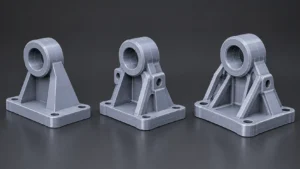
Como fazer backup dos projetos 3D corretamente?
Manter várias versões no mesmo computador ajuda a recuperar alterações, mas não protege completamente o projeto contra falhas no armazenamento, exclusões acidentais ou problemas no equipamento.
Por isso, é recomendável manter cópias em locais diferentes.
Uma estratégia simples de cópias de segurança
- Cópia principal: projeto de trabalho no computador.
- Cópia externa: backup em HD ou SSD externo.
- Cópia adicional: armazenamento em nuvem ou outro local seguro.
Uma estratégia conhecida como 3-2-1 recomenda manter três cópias dos dados, em dois tipos de armazenamento, com uma cópia em local diferente. É uma referência útil para projetos importantes, embora a implementação deva considerar o tamanho dos arquivos e os recursos disponíveis.
Também é importante testar periodicamente se os backups podem ser abertos. Uma cópia que não pode ser recuperada não oferece a proteção esperada.
Como organizar arquivos STL, OBJ, 3MF e arquivos originais?
Durante o desenvolvimento de um modelo, diferentes formatos podem ser utilizados. Cada um possui uma finalidade e deve ser armazenado de maneira identificável.
| Formato | Utilização | Recomendação |
|---|---|---|
| BLEND | Projeto editável do Blender | Preservar como arquivo de trabalho |
| STEP | Troca de geometria CAD | Guardar quando necessário para edição em outros programas |
| STL | Representação de geometria para fabricação | Identificar a versão exportada |
| 3MF | Armazenamento de modelos e informações adicionais | Preservar as configurações quando aplicável |
| OBJ | Representação de geometria e dados associados | Manter os arquivos complementares necessários |
Não substitua o arquivo original editável pelo STL exportado. O STL não preserva necessariamente o histórico de construção, os modificadores ou a estrutura editável do projeto.
Erros que prejudicam a organização dos projetos
- Salvar tudo na mesma pasta: dificulta localizar versões e exportações.
- Utilizar nomes genéricos: aumenta a possibilidade de abrir um arquivo incorreto.
- Apagar versões anteriores cedo demais: elimina alternativas que poderiam ser necessárias.
- Confundir arquivos editáveis e exportados: pode levar ao uso de uma versão inadequada.
- Não registrar alterações: dificulta entender a evolução do modelo.
- Manter apenas uma cópia: aumenta o risco de perda definitiva.
Conteúdos relacionados para aprimorar seus projetos
Depois de organizar as versões, é importante compreender como preparar os arquivos para fabricação. Confira também o artigo Do Modelo ao G-code: Entenda o Fatiador 3D e Prepare Sua Primeira Peça.
Se você trabalha com modelos que precisam ser ajustados ao tamanho da impressora, consulte também Sua Peça Cabe na Impressora 3D? Aprenda a Calcular o Volume Necessário.
Projeto Sob Controle: Checklist para Nunca Mais Confundir Versões
Organizar versões de um modelo 3D não exige um sistema complicado. O mais importante é estabelecer um padrão que permita identificar arquivos, recuperar alterações e preservar os documentos originais.
Antes de considerar um projeto organizado, confira estes pontos:
- Existe uma pasta principal identificada pelo nome do projeto.
- O arquivo original está preservado.
- As versões utilizam numeração sequencial.
- As alterações importantes estão registradas.
- Os arquivos exportados estão separados dos editáveis.
- As cópias de segurança estão atualizadas.
- A versão aprovada está claramente identificada.
- Os arquivos podem ser abertos e recuperados corretamente.
Com esse método, fica mais fácil acompanhar a evolução dos modelos, comparar mudanças e trabalhar em diferentes projetos sem transformar o armazenamento em uma coleção de arquivos confusos. A organização também facilita a colaboração e reduz o risco de utilizar uma versão desatualizada durante a impressão 3D.
Fontes e referências técnicas
As referências abaixo apresentam documentações e orientações técnicas sobre nomenclatura, armazenamento, histórico de alterações e proteção de arquivos digitais.
- Blender Studio — Naming Conventions. Diretrizes de nomenclatura para organizar arquivos e versões de ativos digitais.
- Blender Manual — Recovering Data. Documentação oficial sobre recuperação de arquivos, salvamentos automáticos e versões de backup.
- Blender Manual — Save & Load. Configurações de salvamento, cópias de segurança e carregamento de projetos.
- Autodesk Fusion — View Design History. Orientações oficiais para consultar versões, salvamentos e alterações de projetos.
- Autodesk Fusion — Open Older Versions. Procedimentos para abrir versões anteriores de um projeto.
- Git — Pro Git Book. Documentação sobre controle de versões, histórico de alterações e gerenciamento de projetos.
- Git LFS — Git Large File Storage. Tecnologia para gerenciar arquivos binários grandes em projetos com controle de versões.
- Meta — Project File and Folder Setup Best Practices. Recomendações de nomenclatura e organização de pastas e arquivos de projetos.
- GitHub Docs — About Large Files on GitHub. Orientações sobre limitações e gerenciamento de arquivos grandes em repositórios.