
Quando essas conexões apresentam irregularidades, o programa responsável pelo fatiamento pode encontrar dificuldades para interpretar corretamente o volume do objeto.
Aprender a corrigir STL é importante para quem trabalha com modelagem tridimensional, prototipagem e fabricação aditiva. Uma geometria defeituosa pode provocar superfícies ausentes, preenchimentos inesperados e avisos durante a preparação da impressão.
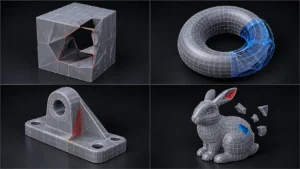
Entre os problemas mais comuns estão:
- Buracos e aberturas na superfície.
- Faces duplicadas ou sobrepostas.
- Vértices desconectados.
- Arestas não manifold.
- Normais invertidas.
- Triângulos degenerados.
- Pequenos componentes separados do modelo principal.
- Interseções incorretas entre superfícies.
Nem todos esses defeitos exigem reconstruir o projeto. Em muitos casos, é possível recuperar a malha utilizando ferramentas de análise e reparação disponíveis em programas específicos.
Como identificar se o STL está danificado?
Antes de realizar qualquer alteração, abra o arquivo em um programa que permita inspecionar a estrutura da malha.
Observe o modelo de diferentes ângulos e procure aberturas, fragmentos soltos, superfícies atravessando outras regiões e deformações inesperadas.
Entretanto, a inspeção visual não é suficiente para identificar todos os problemas. Uma geometria pode parecer fechada e ainda apresentar conexões topológicas incorretas.
O que significa uma malha não manifold?
Uma malha não manifold possui conexões que não correspondem à estrutura esperada de uma superfície sólida convencional.
Em uma superfície fechada e manifold, cada aresta deve estar conectada a exatamente duas faces. Quando uma aresta possui apenas uma face, pode existir uma abertura. Quando possui mais de duas faces, há uma conexão não manifold.
Essas condições podem comprometer a interpretação do volume pelo programa fatiador.
Como reconhecer os defeitos mais comuns?
| Defeito | Característica | Possível consequência |
|---|---|---|
| Buracos | Ausência de faces na superfície | Volume aberto |
| Faces duplicadas | Triângulos repetidos ou sobrepostos | Interpretação incorreta |
| Normais invertidas | Orientação inconsistente das faces | Problemas de interpretação da superfície |
| Vértices duplicados | Pontos coincidentes sem conexão adequada | Descontinuidade da malha |
| Geometria degenerada | Faces sem área ou arestas sem comprimento | Falhas durante o processamento |
| Componentes isolados | Fragmentos separados do objeto | Elementos indesejados na impressão |
Como corrigir STL utilizando o Blender?
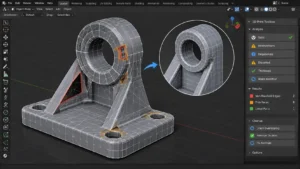
O Blender é uma das alternativas mais versáteis para trabalhar com arquivos STL. Além dos recursos tradicionais de edição de malhas, o programa oferece a extensão 3D Print Toolbox, desenvolvida para ajudar na análise e preparação de modelos destinados à fabricação tridimensional.
A extensão possui ferramentas para identificar problemas geométricos, calcular volume, analisar espessura e tentar corrigir determinadas condições não manifold.
1. Importe o arquivo STL
- Abra o Blender.
- Acesse o menu File.
- Localize a opção Import.
- Selecione o formato STL.
- Escolha o arquivo que apresenta problemas.
- Confirme a importação e selecione o objeto na área de trabalho.
Antes de começar, duplique o objeto original. Dessa maneira, você preserva uma cópia de segurança caso alguma operação altere partes importantes da geometria.
2. Instale ou habilite o 3D Print Toolbox
Nas versões atuais do Blender, a extensão pode ser encontrada na área de extensões do programa.
- Acesse as preferências do Blender.
- Localize a área Get Extensions.
- Pesquise por 3D Print Toolbox.
- Instale a extensão oficial disponível.
- Selecione o modelo STL na visualização 3D.
- Abra a barra lateral utilizando a tecla N.
- Localize o painel 3D-Print.
A localização e os nomes dos comandos podem variar conforme a versão instalada.
3. Execute as verificações de geometria
O painel disponibiliza diferentes verificações para encontrar problemas que podem prejudicar o fatiamento.
- Solid: verifica arestas não manifold e problemas de continuidade.
- Intersections: procura interseções entre superfícies.
- Degenerate: identifica faces e arestas sem dimensões válidas.
- Distorted: identifica determinadas deformações nas faces.
- Thickness: ajuda a localizar regiões excessivamente finas.
Execute as análises e examine os elementos destacados. O objetivo é descobrir exatamente onde estão os defeitos antes de tentar corrigi-los.
4. Elimine vértices duplicados
Vértices duplicados podem criar descontinuidades na geometria, principalmente quando duas regiões parecem conectadas visualmente, mas continuam separadas na estrutura da malha.
Para corrigir esse problema:
- Selecione o objeto.
- Entre no Modo de Edição com a tecla Tab.
- Ative a seleção de vértices.
- Selecione a geometria que precisa ser corrigida.
- Utilize Merge by Distance.
- Confira se os vértices foram unidos corretamente.
Utilize uma distância pequena e compatível com a escala do objeto. Valores excessivos podem unir pontos que deveriam permanecer separados.
5. Corrija as normais invertidas
As normais representam a orientação das faces da malha. Quando algumas estão invertidas, a superfície pode apresentar inconsistências na interpretação do interior e do exterior.
No Blender, utilize a visualização Face Orientation para localizar regiões com orientação diferente da esperada.
Depois, entre no Modo de Edição, selecione a geometria e utilize Recalculate Outside para recalcular as normais voltadas para o exterior.
Faça uma nova inspeção, principalmente em modelos com cavidades e superfícies internas.
6. Corrija a geometria com Make Manifold
O 3D Print Toolbox oferece a função Make Manifold, que tenta corrigir determinados problemas de conexão da malha.
Esse recurso pode ser útil para recuperar modelos que apresentam defeitos topológicos, mas não garante que todos os detalhes originais serão preservados.
Depois da operação, compare o resultado com a cópia original e execute novamente as verificações de geometria.
Como reparar um arquivo STL utilizando o MeshLab?
O MeshLab é um programa especializado no processamento de malhas triangulares. Ele oferece filtros para remover elementos duplicados, componentes isolados, faces degeneradas e determinadas irregularidades topológicas.
É uma alternativa interessante quando o arquivo possui muitos triângulos e precisa passar por uma limpeza mais detalhada.
Passo a passo para limpar a geometria
- Abra o MeshLab.
- Importe o arquivo STL utilizando a opção de abertura de malha.
- Examine a superfície e procure regiões defeituosas.
- Acesse Filters e localize Cleaning and Repairing.
- Utilize Remove Duplicated Vertices para eliminar vértices coincidentes.
- Utilize Remove Duplicated Faces para remover faces repetidas.
- Verifique a existência de componentes isolados.
- Execute as ferramentas de reparação não manifold quando necessário.
- Salve o resultado em um novo arquivo.
O MeshLab também possui filtros para remover faces com área zero e vértices sem referência em faces.
É importante aplicar os filtros individualmente e verificar o resultado de cada operação. Algumas ferramentas podem remover elementos que parecem pequenos, mas fazem parte de detalhes importantes do projeto.
Quando o MeshLab é uma boa escolha?
Considere utilizar o programa quando precisar realizar limpeza de malhas complexas, remover elementos repetidos ou examinar problemas topológicos que exigem ferramentas específicas.
Para defeitos simples, o Blender pode ser suficiente. Já para arquivos com muitos componentes e irregularidades, o MeshLab oferece alternativas adicionais de processamento.
Como corrigir STL utilizando o Autodesk Fusion?
O Autodesk Fusion também possui recursos específicos para reparar corpos de malha. A ferramenta Repair permite tratar problemas como aberturas, triângulos invertidos, faces duplicadas e elementos degenerados.
Conheça os principais tipos de reparação
- Close Holes: fecha aberturas e corrige triângulos invertidos, procurando realizar poucas alterações.
- Stitch and Remove: conecta triângulos e remove determinados elementos duplicados ou degenerados.
- One Touch Fix: aplica um conjunto de operações automáticas para tratar problemas comuns.
- Wrap e Rebuild: oferecem alternativas de reconstrução para geometrias mais complexas, podendo modificar mais significativamente o modelo.
Passo a passo para utilizar o Repair
- Abra o projeto no Autodesk Fusion.
- Entre no ambiente Design.
- Acesse a aba Mesh.
- Localize Prepare e selecione Repair.
- Selecione o corpo de malha que apresenta problemas.
- Escolha o tipo de reparação adequado.
- Analise as alterações realizadas.
- Confirme e salve uma nova versão do modelo.
Quando houver um reparo significativo, confira novamente a estrutura e os detalhes da geometria. Operações de reconstrução podem alterar características do arquivo original.
Comparação entre as ferramentas de reparação STL
| Programa | Principal finalidade | Recursos |
|---|---|---|
| Blender | Análise e edição de malhas | 3D Print Toolbox, Merge by Distance e correção de normais |
| MeshLab | Limpeza de malhas triangulares | Remoção de duplicatas e reparação topológica |
| Autodesk Fusion | Reparação de corpos de malha | Close Holes, Stitch and Remove e One Touch Fix |
| PrusaSlicer | Preparação e validação para impressão | Inspeção por camadas e recursos de reparação disponíveis |
A escolha depende da natureza do defeito, da complexidade da malha e do tipo de alteração necessária. Nenhum programa garante a recuperação perfeita de todos os arquivos STL.
Como verificar se o reparo foi realizado corretamente?
Depois de corrigir os defeitos, é necessário executar uma nova inspeção. Não considere o modelo aprovado apenas porque o programa informou que realizou uma operação de reparação.
Confira os seguintes pontos:
- Não existem buracos indesejados na superfície.
- As arestas estão conectadas corretamente.
- Não existem faces duplicadas desnecessárias.
- As normais apresentam orientação consistente.
- Os componentes isolados foram tratados.
- As dimensões originais foram preservadas.
- Os detalhes externos não foram deformados.
Faça uma segunda análise no programa de modelagem
Execute novamente as ferramentas Solid, Intersections e Degenerate no Blender ou os filtros de inspeção correspondentes no MeshLab.
Se ainda existirem ocorrências, investigue cada região individualmente. Nem todo resultado de análise representa necessariamente um defeito que precisa ser eliminado: modelos com múltiplas peças, cavidades e componentes separados podem apresentar situações que precisam ser avaliadas conforme a finalidade do projeto.
Teste o arquivo no fatiador
Exporte a versão corrigida e abra o arquivo em um programa como PrusaSlicer ou UltiMaker Cura.
Observe a visualização por camadas e confira:
- Se as paredes externas aparecem corretamente.
- Se o preenchimento interno está coerente.
- Se existem regiões ausentes.
- Se a geometria apresenta alterações inesperadas.
- Se o modelo está dentro do volume de impressão.
Essa etapa permite verificar como o programa interpretará a geometria durante a preparação da fabricação.
Erros que devem ser evitados ao corrigir arquivos STL
Modificar o arquivo original sem criar uma cópia
Um reparo pode alterar partes importantes da malha. Preserve sempre uma versão original para permitir comparações e recuperação do projeto.
Utilizar uma distância excessiva no Merge by Distance
Valores elevados podem unir vértices que deveriam permanecer separados, modificando a geometria e comprometendo encaixes.
Remover componentes sem verificar sua função
Nem todo componente separado representa um defeito. Alguns modelos são compostos por várias partes independentes que precisam continuar separadas para funcionar corretamente.
Aplicar reparos automáticos sem conferir o resultado
Ferramentas automáticas podem fechar buracos, remover faces e reconstruir regiões, mas também podem alterar detalhes importantes. Compare sempre o modelo corrigido com o original.
Ignorar a espessura das paredes
Uma malha pode estar fechada e ainda apresentar regiões muito finas para o processo de fabricação escolhido. Verifique a espessura mínima conforme o material, o bico e as características da impressora.
Conteúdos relacionados para continuar aprendendo
Depois de reparar a geometria, é importante compreender como o modelo será transformado em instruções de fabricação. Confira o artigo Do Modelo ao G-code: Entenda o Fatiador 3D e Prepare Sua Primeira Peça.
Também vale consultar Sua Peça Cabe na Impressora 3D? Aprenda a Calcular o Volume Necessário, especialmente quando o arquivo corrigido precisa ser ajustado ao espaço disponível no equipamento.
Dúvidas frequentes sobre arquivos STL
Qual é o melhor programa gratuito para corrigir STL?
Blender e MeshLab são alternativas gratuitas bastante úteis. O Blender oferece ferramentas de edição e análise, enquanto o MeshLab possui filtros específicos para processamento e limpeza de malhas.
É possível reparar um arquivo STL sem o projeto original?
Sim. Os programas de reparação trabalham diretamente com a geometria exportada. Entretanto, algumas alterações paramétricas podem ser mais difíceis de realizar sem o arquivo original de modelagem.
Por que meu arquivo STL apresenta buracos?
As aberturas podem surgir devido à exclusão de faces, problemas durante a modelagem, conexões incorretas entre superfícies ou falhas na geração da malha triangular.
O reparo automático garante uma impressão perfeita?
Não. O reparo automático pode corrigir diversos problemas, mas não garante que todas as características do modelo estejam adequadas para fabricação. A validação no fatiador continua sendo necessária.
É necessário converter STL para outro formato antes de reparar?
Não. Blender, MeshLab e Autodesk Fusion permitem trabalhar diretamente com arquivos STL. A conversão pode ser útil em determinados fluxos de trabalho, mas não é obrigatória para a maioria das operações de reparação.
Uma malha fechada sempre está pronta para impressão?
Não. Além do fechamento, é necessário considerar espessura, orientação das faces, interseções, dimensões e compatibilidade com o processo de fabricação.
Da Malha Problemática à Geometria Recuperada
Corrigir STL é uma etapa importante para quem deseja preparar modelos tridimensionais com maior segurança antes da impressão. Identificar buracos, faces duplicadas, vértices desconectados e problemas não manifold permite tratar defeitos que poderiam comprometer a interpretação da geometria.
O Blender oferece recursos de análise e reparação por meio do 3D Print Toolbox. O MeshLab disponibiliza ferramentas de limpeza de malhas triangulares, enquanto o Autodesk Fusion apresenta opções específicas para reparar corpos de malha.
Antes de finalizar qualquer projeto, siga este checklist:
- Preserve uma cópia do arquivo original.
- Identifique os problemas existentes na geometria.
- Remova vértices e faces duplicadas quando necessário.
- Corrija aberturas e conexões não manifold.
- Verifique a orientação das normais.
- Confira a espessura e as dimensões do modelo.
- Execute novamente as ferramentas de análise.
- Exporte e valide o resultado no programa fatiador.
Com esses cuidados, você consegue recuperar muitos modelos defeituosos, preservar características importantes do projeto e reduzir problemas durante a preparação da impressão 3D.
Fontes e referências técnicas
Para aprofundar os procedimentos apresentados neste artigo, consulte as documentações oficiais e os materiais técnicos abaixo:
- Blender Extensions — 3D Print Toolbox. Extensão oficial para análise e preparação de modelos tridimensionais.
- Blender Projects — 3D Print Toolbox: Analyze. Documentação das verificações Solid, Intersections, Degenerate, Distorted e Thickness.
- Blender Projects — 3D Print Toolbox Wiki. Informações sobre instalação, análise, limpeza e edição de malhas.
- MeshLab — Site Oficial. Apresentação dos recursos de processamento e limpeza de malhas triangulares.
- PyMeshLab — Lista de Filtros. Referência técnica de filtros para remoção de elementos duplicados, faces degeneradas e reparação de geometrias não manifold.
- Autodesk Fusion — Repair a Mesh Body. Documentação oficial das ferramentas de reparação de corpos de malha.
- Prusa Research — PrusaSlicer. Informações oficiais sobre o programa de preparação de modelos para impressão 3D.
- Tom’s Hardware — How to Repair STL Files in MeshLab. Tutorial técnico sobre limpeza e reparação de arquivos STL.