
Paredes muito finas, superfícies sobrepostas, buracos na malha, normais invertidas e encaixes sem folga são alguns dos problemas que dificultam o fatiamento e podem comprometer o resultado final.
Para evitar retrabalho, é importante desenvolver modelos considerando as limitações do processo de impressão desde o início. Neste guia, você vai conhecer os erros mais comuns, entender por que acontecem e aprender como corrigi-los antes de exportar o arquivo.
Por que alguns modelos 3D apresentam problemas na impressão?
O principal motivo é a diferença entre criar uma forma visualmente agradável e construir uma geometria que possa ser interpretada corretamente pelo fatiador e fabricada pela impressora.
Durante a modelagem, o usuário pode deixar partes abertas, criar superfícies duplicadas, utilizar espessuras incompatíveis com o bico ou desenhar regiões que não possuem apoio suficiente para serem impressas.
Esses problemas podem provocar:
- Falhas na geração das camadas;
- Partes ausentes ou interpretadas incorretamente;
- Paredes que desaparecem durante o fatiamento;
- Suportes excessivos ou desnecessários;
- Encaixes que não funcionam como planejado;
- Peças frágeis ou com dimensões diferentes das esperadas.
Por isso, a preparação do modelo deve considerar tanto a geometria digital quanto as características do processo de fabricação escolhido.
Os 9 erros de modelagem que mais dificultam a impressão 3D
1. Criar paredes muito finas
Um dos erros mais frequentes é desenhar paredes com espessura inferior à capacidade de deposição da impressora.
Em equipamentos FDM, o filamento é depositado em linhas. Se uma parede for mais fina do que a largura de extrusão disponível, o fatiador pode ignorar a região ou tentar representá-la de maneira diferente da planejada.
Por exemplo, uma impressora com bico de 0,4 mm pode utilizar uma largura de extrusão próxima de 0,45 mm, dependendo do perfil. Nesse cenário, uma parede muito abaixo dessa dimensão pode não ser reproduzida corretamente.
Como evitar: considere o diâmetro do bico e a largura de linha configurada no fatiador. Projete as paredes com espessuras compatíveis com o número de perímetros desejado.
2. Deixar a malha aberta ou não manifold
Um modelo destinado à impressão precisa representar um volume fechado de maneira consistente. Quando existem bordas abertas, buracos ou conexões inválidas, o fatiador pode ter dificuldade para identificar o interior e o exterior da peça.
Esse problema é conhecido como geometria não manifold. Em uma malha fechada convencional, cada aresta deve estar conectada às faces esperadas, sem aberturas ou conexões inconsistentes.
Como evitar: utilize ferramentas de análise de malha para identificar bordas abertas e corrija as regiões problemáticas antes de exportar o arquivo.
3. Manter faces sobrepostas ou geometria duplicada
Ao duplicar objetos, combinar componentes ou realizar operações de modelagem, podem surgir faces sobrepostas e vértices duplicados.
Essas regiões podem gerar superfícies internas desnecessárias e dificultar a interpretação do volume. O problema costuma aparecer quando diferentes partes são unidas sem uma operação geométrica adequada.
Como evitar: revise as operações de união, remova elementos duplicados e verifique se as partes que deveriam formar um único sólido estão realmente conectadas.
4. Utilizar normais invertidas
As normais indicam a orientação das faces de uma malha. Quando algumas estão voltadas para a direção incorreta, o software pode interpretar de maneira inconsistente quais regiões representam a parte externa e interna do objeto.
Esse problema pode aparecer depois de extrusões, espelhamentos, edições manuais ou operações de modelagem.
Como evitar: utilize a ferramenta de recálculo de normais para orientar as faces de maneira consistente e confira visualmente o resultado.
5. Criar detalhes menores do que a capacidade de impressão
Pequenos relevos, letras, ranhuras, furos e elementos decorativos podem ficar imperceptíveis ou desaparecer na peça física.
Isso acontece porque a resolução da impressão depende de fatores como largura de extrusão, altura de camada, tecnologia utilizada e características do material.
Como evitar: aumente detalhes importantes e faça testes de impressão quando estiver trabalhando com dimensões muito pequenas. Não existe uma medida universal que funcione para todos os equipamentos.
6. Projetar balanços sem considerar os suportes
Na impressão FDM, cada camada precisa de apoio suficiente nas regiões inferiores. Quando o modelo possui partes muito inclinadas ou superfícies horizontais extensas, pode ser necessário utilizar suportes.
Um erro comum é criar grandes balanços sem considerar a orientação da peça ou a capacidade de impressão sem apoio.
Como evitar: avalie a orientação do modelo, reduza ângulos muito difíceis quando possível e divida a peça em partes se isso melhorar a fabricação.
A Prusa Research explica que a capacidade de imprimir balanços depende do equipamento, do resfriamento, do bico e das configurações. Portanto, não trate um único ângulo como regra universal.
7. Criar encaixes sem tolerância
Duas peças desenhadas com dimensões exatamente iguais podem não se encaixar depois da impressão. Isso ocorre porque o processo de fabricação possui variações dimensionais, influenciadas pela máquina, pelo material, pela orientação e pelas configurações.
Um furo de 10 mm, por exemplo, não garante que um pino também desenhado com 10 mm entre corretamente.
Como evitar: projete folgas de acordo com a finalidade do encaixe e realize testes com pequenas amostras antes de produzir a peça definitiva.
8. Esquecer de verificar a espessura e a resistência das regiões funcionais
Uma peça pode ser imprimível e ainda assim não suportar o esforço para o qual foi projetada. Braços, suportes, dobradiças e pontos de fixação precisam considerar a direção das forças e a geometria das regiões de maior tensão.
Como evitar: avalie as áreas que receberão cargas, evite mudanças bruscas de seção e utilize reforços geométricos quando forem necessários. Aumentar apenas o preenchimento não resolve todos os problemas estruturais.
9. Exportar o arquivo sem revisar escala e unidades
Outro problema frequente é exportar um modelo com dimensões diferentes das planejadas. Isso pode acontecer por interpretação incorreta de unidades, escala aplicada de maneira inadequada ou configuração equivocada na importação.
O resultado pode ser uma peça muito pequena, grande demais para a mesa ou com encaixes incompatíveis.
Como evitar: confira as dimensões no programa de modelagem e novamente no fatiador. Antes de exportar, verifique a escala e as unidades utilizadas.
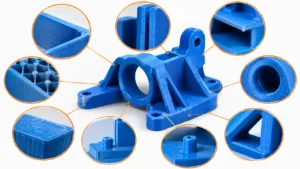
Como identificar problemas antes de exportar o modelo
Uma revisão preventiva ajuda a encontrar defeitos que nem sempre são perceptíveis durante a modelagem. O ideal é combinar inspeção visual com ferramentas específicas de análise.
Utilize ferramentas de verificação de malha
O Blender possui a extensão 3D Print Toolbox, que oferece verificações relacionadas à geometria, incluindo problemas de malha e elementos que podem dificultar a utilização em um fatiador.
Entre os recursos disponíveis estão verificações de:
- Geometria não manifold;
- Faces ou arestas problemáticas;
- Interseções entre elementos;
- Volume e área da malha;
- Espessura e dimensões do modelo.
Essas ferramentas ajudam a localizar defeitos, mas uma correção automática não garante que o resultado esteja adequado. Sempre confira a geometria depois de qualquer reparo.
Confira a prévia do fatiador
Depois de exportar o modelo, importe-o no fatiador e examine a visualização por camadas. Observe se paredes, furos, detalhes e regiões internas aparecem como esperado.
Se uma parte desaparecer ou apresentar trajetórias estranhas, volte ao programa de modelagem e investigue a geometria.
Passo a passo para corrigir um modelo antes da impressão
- Faça uma cópia do arquivo original.Preserve a versão inicial para evitar perder o trabalho durante as correções.
- Confira as dimensões gerais.Verifique altura, largura, profundidade e unidades utilizadas no projeto.
- Analise a malha.Procure bordas abertas, faces duplicadas, interseções e problemas de orientação.
- Revise paredes, detalhes e encaixes.Compare as dimensões com as características da impressora e a finalidade da peça.
- Examine os balanços e as regiões suspensas.Considere a orientação de impressão e a necessidade de suportes.
- Exporte e valide no fatiador.Confira a prévia por camadas e verifique se a geometria aparece corretamente antes de gerar o arquivo de fabricação.
Problemas de modelagem e possíveis consequências
| Problema | Possível consequência | Correção recomendada |
|---|---|---|
| Paredes finas | Regiões ignoradas ou frágeis | Ajustar a espessura |
| Malha aberta | Interpretação incorreta do volume | Fechar a geometria |
| Faces sobrepostas | Trajetórias inconsistentes | Limpar e unir a geometria |
| Normais invertidas | Interpretação incorreta das superfícies | Recalcular as normais |
| Detalhes pequenos | Perda de definição | Aumentar as dimensões |
| Balanços excessivos | Deformações ou necessidade de suporte | Alterar orientação ou geometria |
| Encaixes sem folga | Peças que não se encaixam | Adicionar tolerância |
| Escala incorreta | Dimensões inadequadas | Conferir unidades e medidas |
Dicas para criar modelos mais fáceis de imprimir
Além de corrigir defeitos, algumas práticas ajudam a evitar problemas durante a criação de novos projetos.
- Modele pensando na fabricação: considere a tecnologia de impressão desde as primeiras etapas.
- Evite detalhes desnecessários: elementos muito pequenos podem aumentar a complexidade sem melhorar a função da peça.
- Planeje a orientação: desenhe pensando em como o objeto poderá ser posicionado na mesa.
- Teste encaixes: produza amostras para avaliar folgas antes de finalizar conjuntos maiores.
- Utilize ferramentas de análise: faça verificações de malha antes de exportar.
- Revise o arquivo no fatiador: a prévia revela problemas que podem passar despercebidos no software de modelagem.
Para entender como o arquivo é preparado depois dessa etapa, consulte o guia Do Modelo ao G-code: Entenda o Fatiador 3D e Prepare Sua Primeira Peça.
Mitos e verdades sobre erros de modelagem 3D
Todo modelo que aparece corretamente na tela pode ser impresso?
Mito. A visualização tridimensional não garante que a malha esteja fechada, que as paredes tenham espessura suficiente ou que a geometria seja adequada ao processo de fabricação.
O fatiador consegue corrigir qualquer erro automaticamente?
Mito. Alguns programas conseguem reparar determinados defeitos, mas correções automáticas podem alterar a geometria ou produzir resultados inadequados em modelos complexos.
Uma peça com malha fechada está automaticamente pronta para imprimir?
Em parte. Uma malha fechada é uma condição importante para muitos modelos sólidos, mas ainda é necessário verificar espessuras, detalhes, balanços, encaixes e dimensões.
É possível imprimir peças com balanços?
Verdade. A possibilidade depende da geometria, da orientação, do equipamento e das configurações. Algumas regiões podem ser fabricadas sem suporte, enquanto outras exigem estruturas auxiliares.
Quando a geometria está pronta para virar uma peça
Evitar erros de modelagem é uma das etapas mais importantes para obter impressões 3D consistentes. Paredes finas, malhas abertas, faces sobrepostas, encaixes sem tolerância e balanços mal planejados podem comprometer o resultado mesmo quando o modelo parece correto na tela.
Antes de exportar, revise a geometria, confira as dimensões e utilize ferramentas de análise para localizar possíveis defeitos. Depois, examine o arquivo no fatiador e confirme se todas as regiões importantes aparecem corretamente na prévia.
Com esse cuidado, você reduz problemas evitáveis, economiza material e desenvolve modelos mais adequados à fabricação. O melhor momento para corrigir uma falha de geometria é antes de iniciar a impressão.
Fontes e referências técnicas
- Prusa Research — Modelagem considerando as limitações da impressão 3D.
- Blender Extensions — 3D Print Toolbox: ferramentas de análise e preparação de malhas.
- Blender Projects — Documentação de análise de geometria e verificações de malha.
- Prusa Research — Camadas, perímetros e detecção de paredes finas.
- Autodesk — Considerações de projeto para impressão 3D FFF/FDM.
- Formlabs — Especificações de projeto para modelos 3D e limitações geométricas.
- Formlabs — Especificações de projeto para modelos impressos na geração Form 4.
- Prusa Research — Central oficial de documentação e suporte técnico.
Observação: valores de espessura, folga e capacidade de impressão devem ser avaliados conforme a tecnologia, o equipamento, o material e o perfil utilizado. As recomendações de uma impressora não devem ser aplicadas automaticamente a todas as outras.