
Por isso, aprender como verificar se uma malha está fechada para impressão 3D é uma etapa importante antes de exportar qualquer projeto. Essa análise permite identificar irregularidades e corrigir problemas antes que eles provoquem falhas na preparação das camadas.
Uma malha fechada, também conhecida como watertight mesh, é uma superfície tridimensional que envolve completamente um volume, sem aberturas indesejadas. Em uma superfície fechada e manifold, cada aresta deve estar conectada a exatamente duas faces.
Quando essa condição não é respeitada, o fatiador pode interpretar incorretamente determinadas regiões, produzir camadas ausentes ou apresentar preenchimentos inesperados.
O que significa uma geometria não manifold?
Uma geometria não manifold apresenta conexões que não correspondem à estrutura esperada de uma superfície sólida convencional.
Os problemas mais comuns incluem:
- Buracos e arestas abertas na superfície.
- Arestas compartilhadas por mais de duas faces.
- Vértices desconectados.
- Faces internas desnecessárias.
- Superfícies sobrepostas.
- Normais com orientação inconsistente.
Como acessar o 3D Print Toolbox no Blender?
O Blender disponibiliza uma extensão chamada 3D Print Toolbox, desenvolvida para ajudar na análise e preparação de modelos destinados à impressão tridimensional.
A ferramenta permite verificar características como solidez, interseções, elementos degenerados e espessura. Também oferece recursos para tentar corrigir determinados defeitos de geometria.
Passo a passo para abrir a ferramenta
- Abra o Blender e carregue o projeto que deseja analisar.
- Acesse a área de extensões do programa.
- Procure por 3D Print Toolbox e instale ou habilite a extensão.
- Selecione o objeto tridimensional que será verificado.
- Entre na área de visualização 3D.
- Pressione a tecla N para abrir a barra lateral.
- Localize a aba 3D-Print e procure as opções de análise.
A localização dos comandos pode variar conforme a versão do Blender e da extensão instalada.
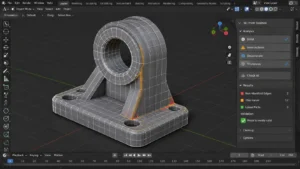
Para que serve a análise Solid?
A verificação Solid procura arestas não manifold e problemas de continuidade entre faces.
Uma aresta conectada a apenas uma face pode indicar um buraco. Quando mais de duas faces compartilham uma mesma aresta, também existe uma condição não manifold.
A ferramenta permite identificar essas regiões e selecionar os elementos problemáticos para facilitar a inspeção.
As 7 verificações essenciais antes de exportar o modelo
1. Procure buracos e arestas abertas
Buracos aparecem quando uma região da superfície não possui o fechamento necessário. Eles podem surgir após a exclusão acidental de faces ou durante operações de edição.
Utilize a seleção de geometria não manifold no Modo de Edição para localizar as regiões problemáticas.
2. Identifique faces sobrepostas
Faces sobrepostas podem aparecer quando diferentes partes do modelo ocupam a mesma região sem uma união geométrica adequada.
A análise de interseções ajuda a identificar essas situações. Dependendo do projeto, uma operação booleana pode ser necessária para unir corretamente os volumes.
3. Confira a orientação das normais
As normais indicam a orientação das faces. Em uma superfície fechada, elas precisam apresentar uma orientação consistente.
No Blender, utilize a visualização de orientação das faces. Quando encontrar regiões invertidas, entre no Modo de Edição, selecione a geometria e utilize o comando de recalcular normais para o exterior.
4. Procure vértices duplicados
Vértices duplicados podem fazer com que duas partes pareçam conectadas visualmente, mesmo quando continuam separadas na estrutura da malha.
O comando Merge by Distance pode unir vértices coincidentes ou muito próximos. Ajuste a distância de acordo com a escala do modelo para evitar alterações indesejadas.
5. Identifique elementos degenerados
Faces com área zero e arestas com comprimento zero são exemplos de elementos degenerados. Eles podem surgir durante operações de extrusão, movimentação ou edição de vértices.
A ferramenta de análise do Blender ajuda a localizar essas irregularidades para que possam ser removidas ou corrigidas.
6. Verifique a espessura das paredes
Uma malha pode estar fechada e ainda apresentar regiões excessivamente finas. Dependendo do processo de fabricação, essas partes podem não ser reproduzidas corretamente.
Utilize a análise Thickness para identificar áreas que merecem atenção. Compare os resultados com as características do bico, material e impressora utilizados.
7. Repita os testes depois das correções
Após corrigir os defeitos, execute novamente as verificações. Não considere o modelo aprovado apenas porque utilizou uma ferramenta automática de reparo.
Confira se as alterações preservaram os detalhes externos e as dimensões pretendidas.
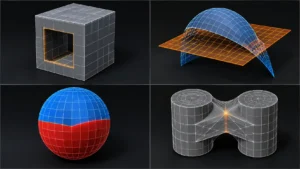
Como corrigir uma malha não manifold no Blender?
Depois de identificar os defeitos, é necessário escolher uma correção compatível com o problema encontrado. Nem toda irregularidade deve ser resolvida utilizando o mesmo comando.
| Problema encontrado | Correção possível | Verificação necessária |
|---|---|---|
| Buraco na superfície | Preencher a abertura com faces | Continuidade da superfície |
| Vértices duplicados | Merge by Distance | Preservação das dimensões |
| Normais invertidas | Recalcular normais | Orientação das faces |
| Faces sobrepostas | Operação booleana ou reorganização | Ausência de interseções indesejadas |
| Geometria não manifold | Make Manifold ou reparo manual | Integridade após a correção |
Quando utilizar Make Manifold?
O recurso Make Manifold do 3D Print Toolbox tenta corrigir diferentes problemas que impedem a formação de uma geometria manifold.
Apesar de ser útil, o reparo automático não garante a preservação de todos os detalhes do projeto. Por isso, mantenha uma cópia original e confira cuidadosamente o resultado.
Passo a passo para corrigir a geometria
- Duplique o objeto original para preservar uma cópia de segurança.
- Execute a análise Solid no painel 3D-Print.
- Identifique as regiões destacadas como problemáticas.
- Examine cada região para descobrir a origem do defeito.
- Utilize a correção manual ou Make Manifold quando apropriado.
- Execute novamente as análises de geometria.
- Confira as dimensões e os detalhes da peça corrigida.
Validação final: confira o arquivo no fatiador
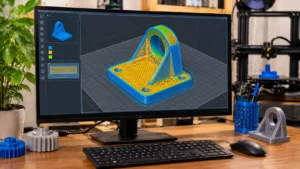
A análise no Blender é importante, mas não deve ser a única verificação. Depois de corrigir a malha, exporte uma nova versão do arquivo e abra o modelo no programa fatiador.
Formatos como STL e 3MF são utilizados nesse processo. O STL representa a superfície do modelo por meio de triângulos, enquanto o 3MF pode armazenar informações adicionais do projeto.
No fatiador, examine a visualização por camadas e confira se a peça apresenta paredes contínuas, regiões preenchidas corretamente e detalhes compatíveis com o modelo original.
Programas como UltiMaker Cura e PrusaSlicer oferecem recursos para identificar e reparar determinados defeitos. Entretanto, a correção automática precisa ser conferida, pois nem todo problema pode ser resolvido sem alterações na geometria.
Erros que podem comprometer a preparação da malha
- Confiar somente na aparência: uma superfície pode parecer fechada sem possuir conexões corretas.
- Executar reparos sem inspeção: ferramentas automáticas podem modificar detalhes importantes.
- Ignorar faces internas: superfícies desnecessárias podem provocar interpretações incorretas.
- Desconsiderar a espessura: uma malha fechada também precisa apresentar dimensões compatíveis com a fabricação.
- Não verificar o arquivo exportado: a conferência no fatiador ajuda a identificar problemas adicionais.
Conteúdos relacionados para aprofundar seus conhecimentos
Depois de verificar a integridade da geometria, vale compreender como o arquivo é transformado em instruções para a impressora. Confira também o artigo Do Modelo ao G-code: Entenda o Fatiador 3D e Prepare Sua Primeira Peça.
Outra etapa importante é verificar as dimensões dos projetos e sua compatibilidade com o equipamento. Para isso, consulte Sua Peça Cabe na Impressora 3D? Aprenda a Calcular o Volume Necessário.
Dúvidas frequentes sobre malhas fechadas
Como saber se uma malha está fechada no Blender?
Utilize a análise Solid do 3D Print Toolbox. O objetivo é não encontrar arestas não manifold ou problemas de continuidade que indiquem uma superfície inválida.
Uma malha fechada garante uma impressão perfeita?
Não. O fechamento é uma condição importante, mas a qualidade também depende da espessura, orientação, material, geometria e parâmetros de impressão.
O que acontece quando existe uma abertura na malha?
O fatiador pode interpretar incorretamente o volume, gerar regiões ausentes ou apresentar avisos de geometria. Alguns programas conseguem reparar determinados defeitos automaticamente, mas isso não é garantido.
É possível corrigir uma malha sem refazer o projeto?
Sim. Pequenas aberturas, vértices duplicados e normais invertidas podem ser corrigidos pontualmente, sem reconstruir todo o modelo.
Preciso verificar a espessura mesmo quando a malha está fechada?
Sim. O fechamento e a espessura são verificações diferentes. Uma superfície pode formar um volume fechado e ainda apresentar paredes muito finas para o processo de fabricação escolhido.
Da Modelagem à Impressão: Checklist Final de Aprovação
Verificar se uma malha está fechada para impressão 3D é uma etapa fundamental para reduzir problemas durante o fatiamento. A análise de arestas, faces, vértices, normais e espessura ajuda a identificar irregularidades antes que elas cheguem à impressora.
O Blender oferece recursos importantes para localizar e corrigir diferentes defeitos. Entretanto, qualquer reparo precisa ser inspecionado novamente e validado no fatiador.
Antes de exportar, confira os seguintes pontos:
- Malha analisada pela ferramenta Solid.
- Ausência de aberturas indesejadas.
- Arestas e faces conectadas corretamente.
- Normais orientadas de maneira consistente.
- Ausência de elementos duplicados ou degenerados.
- Espessura compatível com o processo de fabricação.
- Arquivo exportado e conferido no fatiador.
Com esse procedimento, você terá uma base mais confiável para preparar seus projetos e evitar que erros de modelagem prejudiquem a fabricação das peças.
Fontes e referências técnicas
Consulte as documentações abaixo para aprofundar os conhecimentos sobre análise, fechamento e reparação de malhas tridimensionais:
- Blender Projects — 3D Print Toolbox: Analyze. Documentação das verificações Solid, Intersections, Degenerate, Distorted e Thickness.
- Blender Projects — 3D Print Toolbox Wiki. Informações sobre instalação, funcionamento e recursos da extensão.
- Blender Extensions — 3D Print Toolbox. Página oficial da extensão e seus recursos de análise e reparação.
- Blender Manual. Documentação oficial do software de modelagem tridimensional.
- Prusa Research — Corrupted 3D Models for Printing. Orientações para identificar e reparar modelos danificados.
- Prusa Research — How to Repair Corrupted 3D Models. Exemplos de defeitos e alternativas de reparação.
- UltiMaker — Mesh Fixes Settings. Explicações sobre correções de volumes sobrepostos, aberturas e defeitos de malha.
- UltiMaker — The Cura Workflow Explained. Informações sobre preparação e visualização de modelos no fatiador.