
Para modelar uma caixa para impressão 3D, uma das maneiras mais fáceis é criar um bloco retangular no CAD e remover parte do material de sua região superior, preservando as paredes laterais e o fundo. Outra possibilidade é utilizar uma ferramenta específica para transformar um sólido em uma peça oca.
Esses procedimentos permitem desenvolver caixas para pequenos objetos, organizadores de bancada e recipientes destinados a aplicações domésticas simples.
Neste guia, você aprenderá como calcular as dimensões internas, construir uma caixa aberta utilizando operações básicas de CAD e verificar o modelo antes de enviá-lo ao fatiador.
Qual é a maneira mais simples de modelar uma caixa aberta?
O método mais didático para iniciantes consiste em utilizar duas operações: uma extrusão para formar o bloco externo e um corte para criar a cavidade interna.
Primeiro, você desenha um retângulo com as dimensões externas da caixa. Depois, aplica uma extrusão para estabelecer a altura.
Em seguida, desenha um segundo retângulo menor sobre a face superior do bloco e remove material em uma profundidade controlada.
O corte cria o espaço vazio, enquanto o material não removido forma as quatro paredes e o fundo.
Esse processo é possível em programas como Autodesk Fusion, FreeCAD e Onshape. Os comandos e suas interfaces variam, mas a lógica geométrica é semelhante.
As quatro medidas que precisam ser definidas antes do desenho
Antes de abrir o CAD, determine o tamanho externo da caixa e a espessura desejada para suas paredes.
Uma caixa simples possui quatro parâmetros fundamentais:
- Comprimento externo: distância entre as duas extremidades maiores.
- Largura externa: distância entre as duas laterais menores.
- Altura externa: medida vertical entre a face inferior e a borda superior.
- Espessura: quantidade de material mantida nas paredes e no fundo.
A espessura do fundo não precisa necessariamente ser igual à espessura das paredes. Dependendo da aplicação, pode ser interessante definir medidas diferentes.
Para este exercício, utilizaremos uma caixa sem tampa e com paredes verticais retas.
Exemplo de dimensões para o primeiro projeto
| Característica | Medida ilustrativa |
|---|---|
| Comprimento externo | 80 mm |
| Largura externa | 60 mm |
| Altura externa | 35 mm |
| Espessura das paredes | 2,4 mm |
| Espessura do fundo | 3 mm |
| Comprimento interno | 75,2 mm |
| Largura interna | 55,2 mm |
| Profundidade interna | 32 mm |
Esses valores foram escolhidos para facilitar o aprendizado. A espessura adequada a um produto real depende do material, do tamanho da caixa, das cargas previstas e das configurações de impressão.
Como calcular o espaço interno da caixa?
Uma dúvida frequente é como descobrir o espaço disponível depois que as paredes são construídas.
Em uma caixa retangular com paredes de espessura uniforme, basta descontar duas vezes essa espessura do comprimento e da largura externos.
Comprimento interno: 80 – (2 × 2,4) = 75,2 mm.
Largura interna: 60 – (2 × 2,4) = 55,2 mm.
Para determinar a profundidade interna, subtraia a espessura do fundo da altura externa:
Profundidade interna: 35 – 3 = 32 mm.
Portanto, a cavidade terá dimensões nominais de 75,2 × 55,2 × 32 mm.
Essas medidas descrevem a geometria digital de uma caixa com paredes retas e cantos internos sem arredondamentos. Alterações no desenho ou variações durante a fabricação podem modificar o espaço efetivamente disponível.
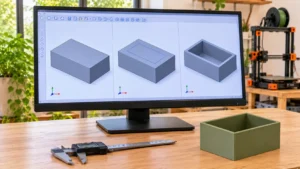
Bloco maciço, cavidade e caixa final: como o modelo evolui?
A modelagem começa com um volume completamente preenchido. Esse bloco inicial funciona como a matéria-prima digital da caixa.
Na etapa seguinte, o CAD recebe o contorno da abertura superior. O programa utiliza esse desenho para identificar qual região será removida.
Por fim, a operação de corte produz uma cavidade com profundidade definida, deixando a base fechada.
O resultado deve ser um único sólido com paredes contínuas, fundo plano e abertura superior livre.
Passo a passo para criar uma caixa simples no CAD
O procedimento utiliza ferramentas disponíveis em diferentes programas paramétricos. Os nomes podem variar conforme a interface utilizada.
Passo 1 — Crie um novo projeto
Abra o software CAD e inicie um documento.
Confira se as unidades estão configuradas em milímetros. Essa verificação é importante para evitar erros de escala na exportação.
Passo 2 — Desenhe o retângulo externo
Escolha o plano horizontal XY e crie um esboço.
Desenhe um retângulo de 80 mm de comprimento por 60 mm de largura. Utilize cotas para definir suas dimensões.
Se desejar, centralize o retângulo na origem do projeto. Essa organização pode facilitar modificações posteriores.
Passo 3 — Transforme o desenho em um bloco
Finalize o esboço e selecione o perfil retangular fechado.
Utilize a ferramenta de extrusão aditiva, como Extrude no Fusion e no Onshape ou Pad no FreeCAD.
Defina uma extrusão de 35 mm na direção vertical positiva.
O resultado deverá ser um bloco retangular sólido com 80 × 60 × 35 mm.
Passo 4 — Crie o contorno da cavidade
Selecione a face superior do bloco e inicie um novo esboço.
Desenhe um retângulo menor, centralizado em relação ao contorno externo, com 75,2 mm de comprimento e 55,2 mm de largura.
O espaço entre esse retângulo e cada uma das quatro bordas externas deverá medir 2,4 mm.
Utilize cotas ou restrições de centralização para manter o afastamento uniforme.
Passo 5 — Remova o material interno
Finalize o segundo esboço e selecione somente sua região retangular interna.
Acione uma operação de corte extrudado, como Extrude configurado para Cut ou Remove, ou a ferramenta Pocket do FreeCAD.
Defina a profundidade do corte como 32 mm, partindo da face superior e avançando para dentro do bloco.
Atenção: não utilize a opção de atravessar tudo. A finalidade é preservar uma base fechada de 3 mm de espessura.
Passo 6 — Verifique o fundo e as paredes
Após confirmar o corte, coloque o modelo em vista isométrica.
A caixa deverá apresentar quatro paredes verticais, fundo contínuo e abertura superior.
Utilize uma ferramenta de medição ou análise de seção para conferir a espessura das paredes e do fundo.
Passo 7 — Salve o arquivo editável
Salve o projeto no formato nativo do programa antes de exportá-lo.
Isso permitirá alterar comprimento, largura, altura e espessuras sem precisar redesenhar toda a peça.
Existe uma maneira mais rápida de criar a cavidade?
Sim. Muitos programas CAD oferecem uma ferramenta para transformar um sólido maciço em um objeto com paredes.
No Autodesk Fusion e no Onshape, o recurso é chamado de Shell. No FreeCAD, uma ferramenta relacionada é PartDesign Thickness.
O funcionamento básico consiste em selecionar a face superior que será removida e definir a espessura das paredes restantes.
Em um bloco retangular simples, o programa pode produzir uma caixa aberta em uma única operação de esvaziamento.
Entretanto, existe uma diferença importante em relação ao exercício anterior: uma operação Shell convencional com espessura uniforme de 2,4 mm também poderá produzir fundo de 2,4 mm.
Como nosso projeto utiliza paredes de 2,4 mm e fundo de 3 mm, o método com corte extrudado permite controlar essas medidas separadamente de maneira direta.
Qual método escolher para o seu primeiro projeto?
| Método | Principal vantagem | Cuidados |
|---|---|---|
| Extrusão com corte interno | Permite controlar separadamente paredes e fundo | Exige desenhar e posicionar o perfil interno |
| Shell ou Thickness | Esvazia o sólido com espessura definida | Pode produzir fundo e paredes de espessura uniforme |
| Extrusão de contorno com duas regiões | Permite formar paredes a partir de um perfil em anel retangular | O fundo deve ser criado ou preservado por uma operação adequada |
Para quem está aprendendo, o corte extrudado ajuda a compreender a relação entre volume externo, cavidade interna e material restante.
Por que a espessura das paredes merece atenção?
Uma caixa impressa em FDM é formada pela deposição de filamento em trajetórias calculadas pelo fatiador.
Por isso, a espessura modelada precisa ser compatível com as condições de impressão.
A documentação da Prusa Research explica que a largura de extrusão e a configuração de perímetros influenciam a fabricação de paredes finas.
Uma parede muito estreita pode não receber trajetórias suficientes ou exigir tratamento específico do fatiador. Isso não significa que exista uma única espessura ideal para todas as impressoras.
No exercício, os 2,4 mm representam uma escolha ilustrativa. Antes de utilizar o modelo em uma aplicação prática, confira como essa dimensão é interpretada pelo perfil de fatiamento selecionado.
Como conferir a estrutura da caixa antes de imprimir?
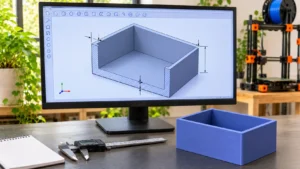
Uma vista em corte é especialmente útil para verificar o espaço interno e identificar problemas que podem passar despercebidos na perspectiva externa.
Com essa visualização, você consegue identificar:
- Se as quatro paredes possuem espessura consistente;
- Se o fundo permanece completamente fechado;
- Se o corte interno terminou na profundidade correta;
- Se a cavidade possui dimensões compatíveis com o projeto;
- Se existem regiões estreitas ou descontinuidades inesperadas.
Essa inspeção deve ser realizada no CAD, antes de gerar o arquivo para impressão.
Como posicionar a caixa na mesa da impressora 3D?
Para uma caixa simples, com fundo plano e abertura superior, imprimir com a base apoiada sobre a mesa costuma ser uma orientação inicial conveniente.
Nessa posição, a fabricação começa pelo fundo e continua com as paredes verticais.
Como não existe uma tampa fechando a cavidade, o modelo geralmente não precisa de suportes internos apenas para formar sua abertura. Outras características acrescentadas ao desenho podem modificar essa condição.
Também é importante verificar se a caixa cabe no volume útil da impressora e se o fundo apresenta uma área de contato adequada com a mesa.
Antes de fabricar, consulte o guia Do Modelo ao G-code: Entenda o Fatiador 3D e Prepare Sua Primeira Peça, que explica como preparar e conferir arquivos de impressão.
Erros comuns na modelagem de caixas para impressão 3D
Confundir medidas internas com externas
Uma caixa de 80 mm de comprimento externo não oferece necessariamente 80 mm de espaço interno.
Desconte as paredes antes de definir o tamanho da cavidade, especialmente quando a peça precisa acomodar um objeto específico.
Remover todo o fundo
Um corte com profundidade excessiva pode atravessar o bloco e criar uma estrutura sem base.
Verifique sempre a espessura de fundo desejada antes de confirmar a operação.
Deixar o retângulo interno descentralizado
Se o perfil interno estiver deslocado, uma parede poderá ficar mais espessa do que a outra.
Utilize cotas, centralização e restrições geométricas para manter a distribuição correta.
Ignorar o fatiamento das paredes
Mesmo uma parede aparentemente adequada no CAD pode gerar trajetórias diferentes do esperado no fatiador.
Examine a pré-visualização das camadas e confira a continuidade das paredes e do fundo.
Adicionar detalhes antes de finalizar a geometria principal
Alças, divisórias e outros elementos podem tornar o projeto mais complexo.
Para o primeiro exercício, prefira finalizar a caixa básica e conferir suas medidas antes de realizar modificações adicionais.
Como preparar o modelo para a primeira impressão?
Depois de revisar o sólido no CAD, exporte o modelo em um formato compatível com o fatiador, como 3MF ou STL, conforme os recursos disponíveis.
Abra o arquivo no fatiador, selecione a impressora e o material corretos e mantenha a caixa com a base voltada para a mesa.
Execute o fatiamento e examine a pré-visualização das camadas. Observe se o fundo será construído de maneira contínua e se as paredes apresentam trajetórias coerentes com a espessura modelada.
A configuração de perímetros e a largura de extrusão influenciam diretamente o resultado. Utilize um perfil apropriado para o equipamento e faça ajustes quando necessário.
Se ainda estiver iniciando na tecnologia, consulte também Da Ideia à Primeira Peça: Guia para Começar na Impressão 3D em Casa para compreender o processo completo.
Dúvidas frequentes sobre a modelagem de caixas 3D
Preciso criar um bloco maciço antes de fazer uma caixa?
Não obrigatoriamente. O método com bloco e corte é uma alternativa didática. Também é possível utilizar Shell, Thickness ou construir paredes por outras operações CAD.
Qual é a espessura ideal para as paredes?
Não existe um valor universal. A escolha depende das dimensões, material, aplicação e configurações de impressão. Os 2,4 mm deste exercício são apenas ilustrativos.
Posso fazer uma caixa sem tampa?
Sim. A caixa aberta é um dos modelos mais simples para aprender a criar cavidades e paredes em CAD.
O fundo precisa ter a mesma espessura das paredes?
Não. É possível definir espessuras diferentes, como no exemplo deste artigo, que utiliza paredes de 2,4 mm e fundo de 3 mm.
Uma caixa aberta precisa de suportes?
Não necessariamente. Quando possui fundo plano e paredes verticais, a orientação com a base sobre a mesa geralmente permite imprimir a geometria básica sem suportes internos. O resultado depende dos detalhes acrescentados e das condições de impressão.
Posso alterar o tamanho da caixa depois de modelá-la?
Sim. Em um projeto paramétrico bem organizado, você pode editar as cotas dos esboços e as profundidades das operações. Depois, deve conferir se o modelo continua válido.
Da primeira cavidade ao seu próprio organizador
Modelar uma caixa simples é um exercício útil para compreender como esboços, extrusões e cortes trabalham juntos na construção de peças tridimensionais.
O procedimento começa pela definição das medidas externas, continua com a criação do bloco e termina com a remoção controlada do material interno.
Ao preservar as espessuras das paredes e do fundo, você obtém uma caixa aberta que pode ser analisada no CAD e preparada para impressão.
Como próximo exercício, experimente modificar o comprimento e a largura da caixa, mantendo as espessuras previstas. Depois, observe como essas alterações influenciam o espaço interno e a preparação no fatiador.
Esse domínio das dimensões básicas será útil para criar organizadores personalizados e desenvolver projetos mais elaborados no futuro.
Fontes e referências técnicas
As explicações foram fundamentadas na documentação oficial de programas CAD e em orientações técnicas para modelagem e impressão 3D FDM.
- Autodesk Fusion — Extrude a Solid Body: criação de sólidos por extrusão e remoção de material por corte.
- Autodesk Fusion — Shell a Solid Body: criação de cavidades e paredes com espessura definida.
- Autodesk Fusion — Modify Tools for Solid Bodies: ferramentas utilizadas para modificar a geometria de sólidos.
- Onshape — Extrude: adição e remoção de material por extrusão de perfis.
- Onshape — Shell: transformação de peças maciças em objetos com paredes de espessura controlada.
- Onshape — Center Point Rectangle: criação de retângulos centralizados em esboços paramétricos.
- FreeCAD — PartDesign Pocket: remoção de material e criação de cavidades por cortes extrudados.
- FreeCAD — PartDesign Thickness: criação de objetos ocos com paredes de espessura definida.
- Prusa Research — Modeling with 3D Printing in Mind: cuidados com geometria, orientação e dimensões na fabricação FDM.
- Prusa Research — Layers and Perimeters: configuração de perímetros, paredes finas e camadas de impressão.