
Quem está começando pode imaginar que a modelagem exige conhecimentos avançados de engenharia ou programas difíceis de utilizar. Entretanto, é possível aprender os fundamentos com projetos simples, como uma pequena placa de identificação, um suporte ou uma caixa organizadora.
A modelagem 3D para iniciantes na impressão envolve compreender os eixos do espaço tridimensional, criar formas geométricas, trabalhar com medidas e desenvolver objetos sólidos que possam ser interpretados por um programa fatiador.
Neste guia, você conhecerá os principais conceitos, as diferenças entre os tipos de modelagem, as características de um arquivo imprimível e um exercício prático para desenvolver seu primeiro projeto.
O que é modelagem 3D e como ela se relaciona com a impressão?
A modelagem 3D é o processo de criar uma representação digital de um objeto com três dimensões: largura, profundidade e altura.
Em um programa de modelagem, o usuário constrói ou modifica formas, define medidas e estabelece a geometria do objeto.
Na impressão 3D por filamento, esse modelo normalmente precisa passar por um software fatiador, responsável por transformar a geometria em camadas e trajetórias de fabricação.
Portanto, modelar e fatiar são etapas diferentes. A modelagem define o formato do objeto, enquanto o fatiamento determina como a impressora deverá construí-lo.
A Prusa Research destaca que programas de modelagem podem ser utilizados tanto para peças simples quanto para componentes mais complexos, desde que o projeto considere as limitações da fabricação.
Entenda os três eixos de um objeto tridimensional
O espaço utilizado pelos programas de modelagem costuma ser organizado em três eixos identificados pelas letras X, Y e Z.
- Eixo X: representa uma das direções horizontais do espaço de trabalho.
- Eixo Y: representa a segunda direção horizontal, perpendicular à primeira.
- Eixo Z: representa normalmente a direção vertical.
Imagine uma caixa retangular de 80 mm de comprimento, 50 mm de largura e 30 mm de altura. Essas medidas descrevem a extensão do objeto nas três direções.
Os eixos ajudam a posicionar, mover, girar e dimensionar a geometria. Entretanto, a orientação visual depende do sistema de coordenadas adotado pelo programa.
Por que trabalhar com milímetros?
Os milímetros são frequentemente utilizados em projetos para impressoras 3D domésticas porque facilitam a definição de dimensões pequenas.
Antes de iniciar, verifique a unidade configurada no programa. Um erro de interpretação entre milímetros, centímetros ou polegadas pode produzir um objeto com escala completamente diferente da pretendida.
As primeiras ferramentas: esboço, extrusão e operações geométricas
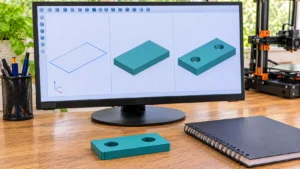
Uma maneira acessível de aprender modelagem é começar com um desenho bidimensional e transformá-lo em um volume.
Esse procedimento é comum em programas CAD, como Autodesk Fusion e FreeCAD.
Esboço 2D: a base do projeto
Um esboço, também chamado de sketch, reúne elementos como linhas, círculos, retângulos e arcos sobre um plano.
As formas podem receber cotas e restrições geométricas para controlar suas dimensões e relações.
Por exemplo, um retângulo pode ser definido com 60 mm de comprimento e 30 mm de largura.
Extrusão: como uma forma plana ganha espessura
A extrusão transforma um perfil em uma geometria tridimensional ao estendê-lo em determinada direção.
Se um retângulo fechado receber uma extrusão sólida de 5 mm, ele poderá formar uma placa retangular com essa espessura.
A documentação do Autodesk Fusion apresenta a extrusão como uma das ferramentas fundamentais para criar sólidos a partir de esboços.
União e subtração de sólidos
Operações booleanas permitem combinar ou modificar formas tridimensionais.
- União: combina volumes que se sobrepõem para formar uma geometria conjunta.
- Subtração: retira de um sólido a região ocupada por outra forma.
- Interseção: mantém a região comum entre volumes selecionados.
Essas operações ajudam a criar furos, cavidades, encaixes e componentes a partir de formas básicas.
Modelagem paramétrica ou modelagem por malhas: qual é a diferença?
Nem todos os programas representam e editam objetos da mesma maneira.
A modelagem paramétrica é especialmente útil para projetos que dependem de medidas e alterações controladas. A modelagem por malhas trabalha com estruturas de vértices, arestas e faces.
| Abordagem | Características | Aplicação comum |
|---|---|---|
| Modelagem paramétrica | Utiliza dimensões, restrições e histórico de operações | Suportes, caixas e peças com encaixes |
| Modelagem por malhas | Manipula vértices, arestas e faces | Esculturas, personagens e objetos orgânicos |
| Modelagem com sólidos primitivos | Combina caixas, cilindros e outras formas básicas | Primeiros exercícios e objetos simples |
Essas abordagens não são mutuamente exclusivas. Alguns programas oferecem ferramentas de mais de um tipo.
O FreeCAD, por exemplo, destaca a modelagem paramétrica e o uso de esboços com restrições. Já o Blender possui ferramentas de edição de malhas e recursos específicos para analisar modelos destinados à impressão.
Quais programas de modelagem 3D são adequados para começar?
Não existe um único software ideal para todos os projetos. A escolha depende do tipo de objeto, da experiência do usuário e das ferramentas necessárias.
Tinkercad
O Tinkercad é uma ferramenta de modelagem utilizada diretamente no navegador. Permite construir objetos a partir de formas geométricas simples, combinando volumes e cavidades.
É uma alternativa acessível para compreender o funcionamento do espaço tridimensional e experimentar projetos iniciais.
FreeCAD
O FreeCAD é um programa de código aberto voltado à modelagem paramétrica de objetos com medidas definidas.
Oferece recursos para criar esboços, aplicar restrições, desenvolver sólidos e exportar geometrias para fabricação.
Autodesk Fusion
O Autodesk Fusion reúne ferramentas de desenho técnico, modelagem sólida, superfícies e preparação de projetos.
Seu fluxo de trabalho com esboços e extrusões permite desenvolver peças funcionais e modificar dimensões ao longo do projeto.
A disponibilidade de recursos e as condições de licenciamento devem ser verificadas no site oficial.
Blender
O Blender oferece recursos abrangentes para trabalhar com malhas e formas tridimensionais.
Para impressão 3D, pode utilizar ferramentas de verificação de geometria, como a extensão 3D Print Toolbox, que auxilia na identificação de problemas estruturais em malhas.
Exercício prático: modele uma placa com dois furos
Para compreender as ferramentas básicas, experimente criar uma pequena placa retangular com dois furos de fixação.
O objetivo é aprender o processo de modelagem. As dimensões utilizadas são ilustrativas e não representam uma especificação de resistência ou de montagem.
- Crie um novo projeto: abra um programa CAD e configure as unidades em milímetros.
- Selecione um plano: escolha um plano de desenho horizontal, como XY, para posicionar a base da peça.
- Desenhe um retângulo: utilize dimensões ilustrativas de 60 mm por 30 mm.
- Defina as medidas: aplique as cotas e restrições disponíveis no programa para controlar a geometria.
- Execute uma extrusão: transforme o perfil fechado em uma placa sólida com 5 mm de espessura.
- Crie dois círculos: desenhe perfis de 4 mm de diâmetro, posicionados simetricamente, com centros a 10 mm de cada extremidade menor e alinhados ao centro da largura.
- Abra os furos: utilize uma operação de corte que atravesse completamente a placa.
- Verifique o sólido: gire a visualização para conferir a espessura, a posição dos furos e a continuidade do objeto.
- Salve o projeto editável: preserve o arquivo nativo do programa antes de exportar uma cópia para impressão.
- Exporte e examine no fatiador: abra o arquivo gerado e confirme as dimensões e as trajetórias previstas.
O exercício pode ser adaptado para diferentes softwares. Algumas ferramentas utilizam comandos de extrusão e corte separados; outras trabalham com objetos sólidos e objetos de subtração.
O que torna um modelo digital realmente imprimível?
Uma geometria visualmente correta na tela não necessariamente pode ser fabricada sem problemas.
Para impressão FDM, é necessário considerar características físicas e limitações do processo.
1. Geometria fechada e válida
O modelo deve representar um volume coerente. Em arquivos de malha, isso normalmente significa possuir uma superfície fechada, sem aberturas involuntárias ou problemas de topologia.
Essa condição é frequentemente chamada de geometria manifold ou watertight.
A Prusa Research alerta que modelos com erros geométricos podem exigir reparos antes do fatiamento.
2. Espessura suficiente das paredes
Uma parede extremamente fina pode desaparecer no fatiador ou não ser produzida como esperado.
Segundo a Prusa Research, a espessura imprimível depende da largura de extrusão e das configurações utilizadas.
Por exemplo, uma largura de extrusão próxima de 0,45 mm pode ser utilizada em determinadas configurações com bico de 0,4 mm. Isso não significa que qualquer parede com essa medida seja adequada para uma função mecânica.
Para peças funcionais, a espessura também precisa considerar esforços, geometria e propriedades do material.
3. Folgas entre peças que precisam encaixar
Dois componentes modelados com medidas exatamente iguais podem apresentar dificuldade de montagem após a impressão.
O projeto pode exigir uma folga dimensional, conhecida como tolerância de encaixe.
Não existe um valor universal: a folga depende da máquina, do material, da orientação e do tipo de união desejada.
4. Regiões suspensas e necessidade de suportes
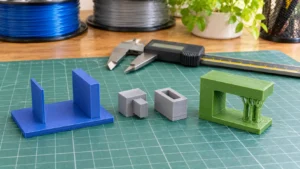
Uma impressora FDM deposita material em camadas. Partes da geometria que ficam sem apoio podem precisar de estruturas auxiliares.
Ao modelar, procure evitar saliências desnecessárias ou considere dividir o objeto em componentes menores quando isso melhorar sua fabricação.
Como decidir a orientação de uma peça ainda no projeto?
A posição escolhida para imprimir influencia a quantidade de suportes, o acabamento superficial e o comportamento mecânico de determinados componentes.
Uma peça com uma face plana extensa pode apresentar boa área de contato com a mesa quando posicionada sobre essa superfície.
Por outro lado, uma orientação diferente pode reduzir suportes ou melhorar o acabamento em regiões visíveis.
Em peças sujeitas a esforços, a orientação também merece atenção porque a resistência entre camadas pode diferir daquela apresentada dentro de cada camada.
Não existe uma orientação ideal para todos os objetos. O projeto deve considerar sua função e o comportamento esperado durante o uso.
STL, 3MF e arquivo nativo: o que salvar?
Depois de modelar, é importante diferenciar o projeto editável do arquivo preparado para compartilhamento ou fabricação.
| Formato | Função principal | Observação |
|---|---|---|
| Arquivo nativo CAD | Preservar o projeto e suas ferramentas de edição | Ideal para futuras alterações |
| STL | Representar a geometria por uma malha de triângulos | Exige atenção à escala e à qualidade da malha |
| 3MF | Transportar geometria e, conforme o fluxo, informações adicionais | O conteúdo depende do programa exportador |
O Autodesk Fusion permite exportar geometria em formatos como STL e 3MF. O 3MF Consortium descreve o 3MF como um formato desenvolvido para intercâmbio de modelos destinados à fabricação aditiva.
Salvar uma cópia STL não substitui necessariamente o arquivo nativo. Se você precisar modificar o comprimento da peça ou reposicionar os furos, um projeto com histórico editável costuma facilitar o trabalho.
Confira o tamanho do objeto antes de exportar
Um modelo pode estar geometricamente correto e ainda assim ultrapassar o espaço disponível na impressora.
Antes de exportar, confira suas dimensões totais e considere se a orientação pretendida permitirá acomodá-lo na mesa.
Quando houver dúvidas sobre os limites dos eixos, consulte Sua Peça Cabe na Impressora 3D? Aprenda a Calcular o Volume Necessário.
Erros frequentes de quem começa a modelar
Confundir aparência com geometria válida
Uma superfície aparentemente fechada pode conter falhas na malha. Use as ferramentas de inspeção disponíveis antes de exportar.
Não definir medidas desde o início
Modelar apenas pela aparência pode dificultar encaixes e aplicações funcionais. Utilize unidades e dimensões coerentes.
Criar detalhes menores que a capacidade de impressão
Fuross muito pequenos, paredes finas e relevos delicados podem desaparecer durante o fatiamento. Considere as limitações do bico e do equipamento.
Esquecer o espaço necessário para encaixes
Componentes que precisam deslizar ou se unir podem exigir folgas que devem ser verificadas por testes práticos.
Não salvar uma versão editável
Preservar apenas um arquivo de malha pode dificultar alterações futuras. Guarde o projeto original sempre que possível.
Dúvidas frequentes sobre modelagem 3D para impressão
Preciso saber desenhar à mão para modelar em 3D?
Não. Muitos programas oferecem ferramentas geométricas que permitem construir projetos utilizando medidas, retângulos, círculos e operações simples.
Qual programa é mais fácil para começar?
O Tinkercad costuma ser uma alternativa acessível para primeiros exercícios com formas básicas. Para projetos que exigem medidas e histórico de alterações, FreeCAD e Fusion oferecem recursos paramétricos.
Um arquivo STL pode ser alterado depois de pronto?
Sim, existem ferramentas para editar malhas STL. Entretanto, modificar uma malha pode ser menos conveniente do que editar o projeto paramétrico original.
Qualquer objeto criado em 3D pode ser impresso?
Não necessariamente. A geometria precisa ser compatível com o processo, considerando espessura, escala, estabilidade, regiões suspensas e integridade do modelo.
O programa de modelagem substitui o fatiador?
Em um fluxo convencional de impressão FDM, não. O modelo ainda precisa ser transformado em instruções de fabricação, embora algumas plataformas integrem essas funções.
Para compreender essa etapa, leia Do Modelo ao G-code: Entenda o Fatiador 3D e Prepare Sua Primeira Peça.
Seu primeiro projeto não precisa ser complexo para ensinar muito
Aprender modelagem 3D para impressão começa pelo domínio de conceitos simples: eixos, unidades, esboços, sólidos e operações de construção.
Com essas ferramentas, já é possível criar pequenos componentes e compreender como as dimensões digitais se relacionam com objetos reais.
O passo seguinte é desenvolver atenção à espessura das paredes, às folgas, à orientação e à integridade da geometria. Esses cuidados ajudam a evitar problemas antes mesmo de abrir o fatiador.
Comece com uma peça simples, preserve o arquivo editável e compare o modelo digital com o resultado impresso. Cada projeto oferece uma oportunidade de melhorar suas medidas, suas escolhas de geometria e sua compreensão da fabricação 3D.
Fontes e referências técnicas
O conteúdo foi elaborado com base na documentação oficial de desenvolvedores de programas CAD, ferramentas de modelagem, fabricantes de impressoras 3D e entidades responsáveis por formatos de arquivos de fabricação aditiva.
- Prusa Research — Creating Your Own 3D Models: introdução à modelagem e opções de software para iniciantes.
- Prusa Research — Modeling with 3D Printing in Mind: espessuras, tolerâncias, orientação, suportes e geometria imprimível.
- FreeCAD — Key Features: modelagem paramétrica, esboços, sólidos e utilização de unidades reais.
- Autodesk — Sketching and Part Modeling: fundamentos de esboços, dimensões, restrições e modelagem de peças.
- Autodesk Fusion — Sketches in Fusion: funcionamento dos esboços e controle geométrico por cotas.
- Autodesk Fusion — Extrude a Solid Body: criação de sólidos a partir de perfis bidimensionais.
- Autodesk Fusion — Solids from Sketches: operações de união, corte e construção de geometrias.
- Autodesk Fusion — Mesh Export: exportação de modelos nos formatos STL, 3MF e OBJ.
- Blender Extensions — 3D Print Toolbox: análise de geometria, espessura, volume e problemas de malha.
- Prusa Research — Corrupted 3D Models for Printing: identificação e reparo de modelos com erros geométricos.
- 3MF Consortium — Specification: características e padronização do formato 3MF.